E-Mails beantworten
Nachdem Sie eine E-Mail geöffnet haben, haben Sie die Möglichkeit mit der Schaltfläche ANTWORTEN dem Absender zu antworten. Alternativ mit STRG + R. Mit ALLEN…

Nachdem Sie eine E-Mail geöffnet haben, haben Sie die Möglichkeit mit der Schaltfläche ANTWORTEN dem Absender zu antworten. Alternativ mit STRG + R. Mit ALLEN…
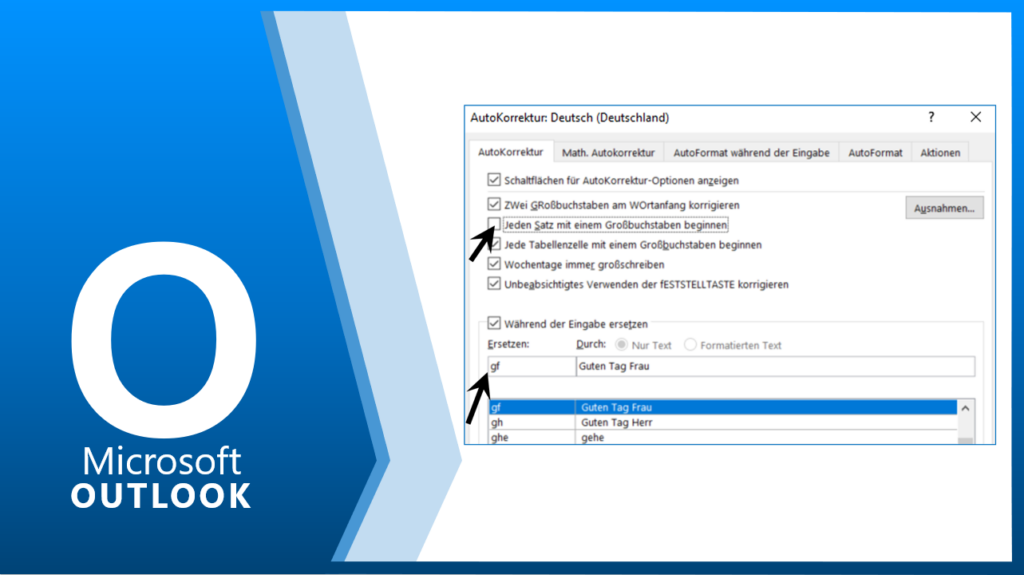
Mit Hilfe der Autokorrektur können Sie immer wieder verwendete Textinhalte über Kürze automatisieren. Einfache Beispiele: das Kürzel gf für Guten Tag Frau , tbb für…
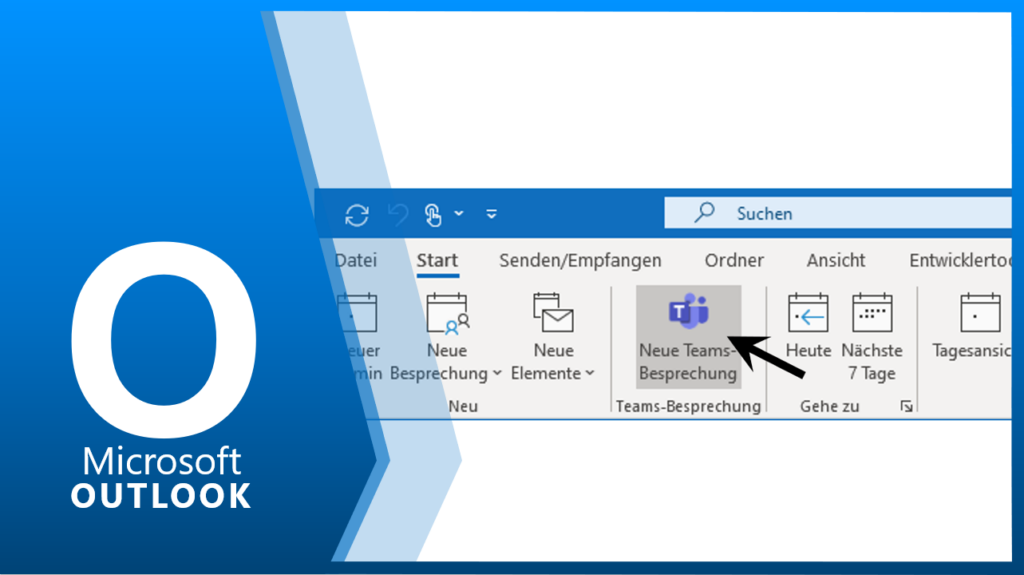
Eine neue Teams-Besprechung erstellen Sie über die Option START / NEUE TEAMSBESPRECHUNG. Wie bei einer gewöhnlichen Besprechung, wählen Sie die ERFORDERLICHEN Personen aus, die Sie…
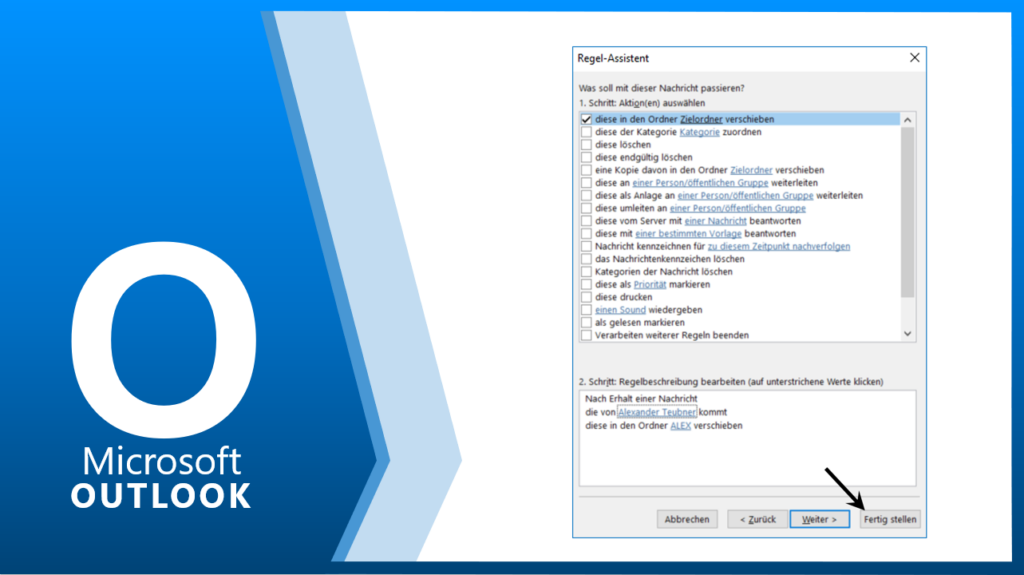
Zum Schluss geben Sie Ihrer Regel noch einen Namen und schließen die Regel mit FERTIG STELLEN ab. Ab sofort ist diese Regel aktiviert.
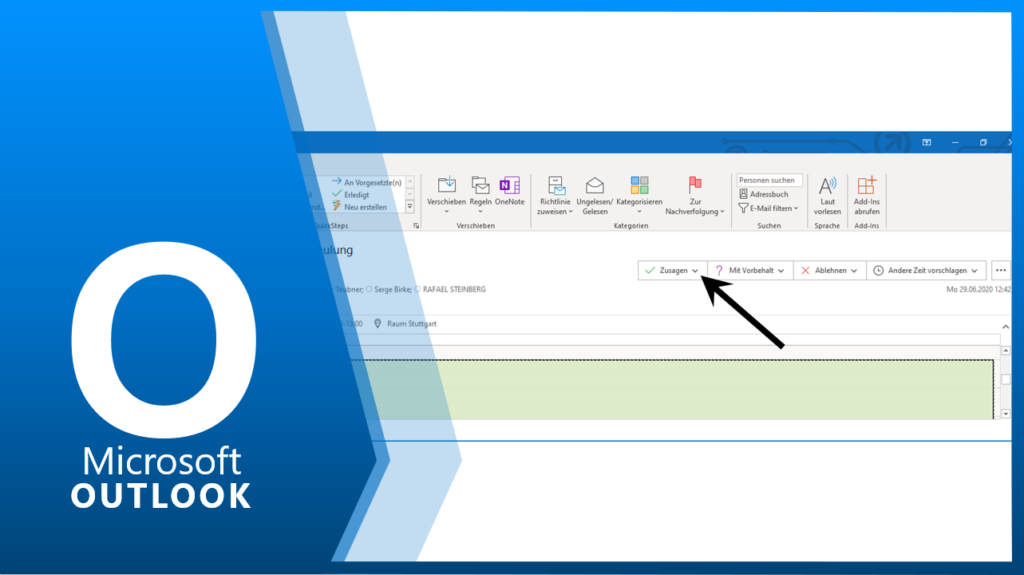
Der Empfänger erhält in seinem Posteingang die Einladung zum Termin. Sobald die Einladung geöffnet ist, hat er die Möglichkeit mit ZUSAGEN, MIT VORBEHALT, ABLEHNEN oder…
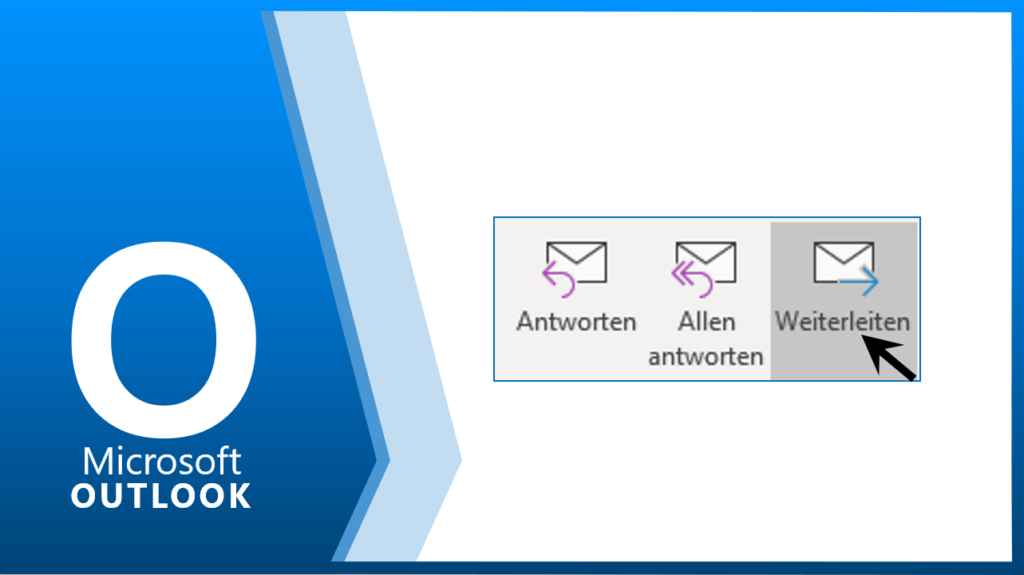
Mit der Schaltfläche WEITERLEITEN können Sie sehr komfortabel die E-Mail an eine andere Person weiterleiten. Alternativ mit STRG + F.
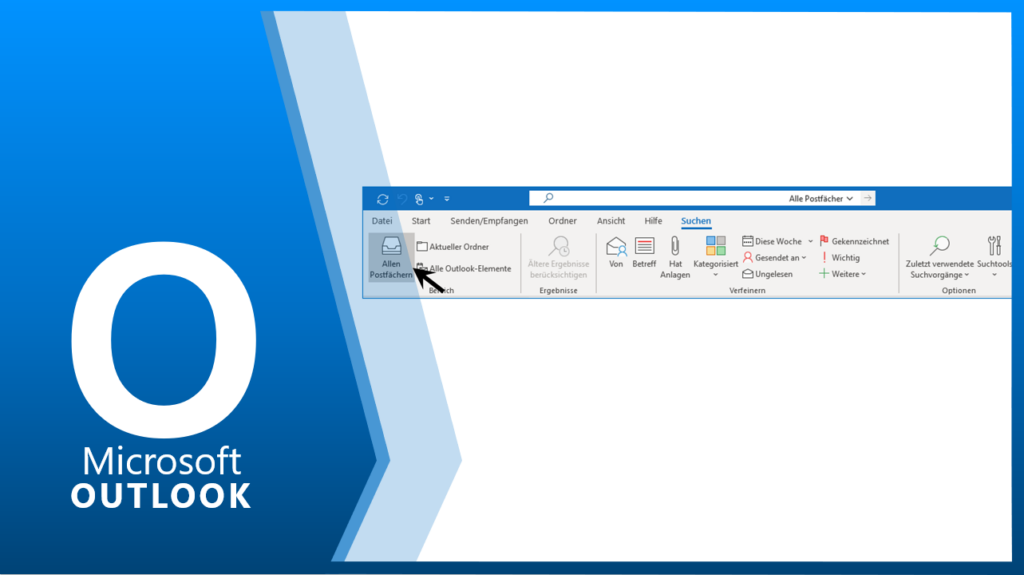
Outlook bieten Ihnen eine leistungsstarke Suchfunktion an. Diese finden Sie ganz oben unter SUCHEN. Alternativ gelangen Sie in die Suche über die Taste F3. Einfach…
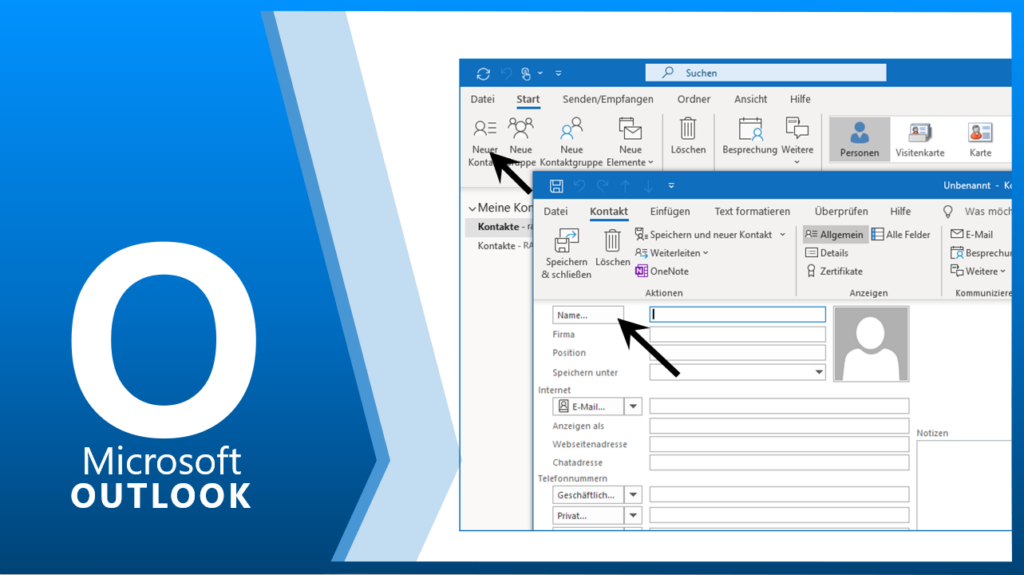
Über die KONTAKTE verwalten Sie Ihre persönlichen Ansprechpartner. Über die Schaltfläche NEU wird ein neuer Kontakt angelegt. Alle Details zum Namen Ihres Ansprechpartners können Sie…
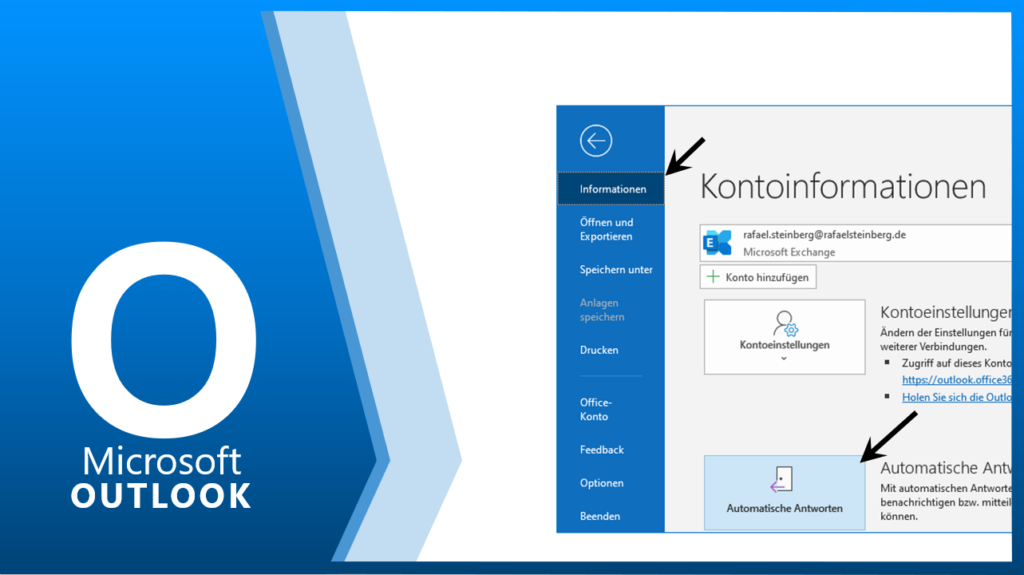
Der Abwesenheitsassistent wird in Outlook im Menü DATEI / INFORMATIONEN mit der Schaltfläche AUTOMATISCHE ANTWORTEN aktiviert. Im Fenster AUTOMATISCHE ANTWORTEN können Sie den Abwesenheitsassistenten sofort…
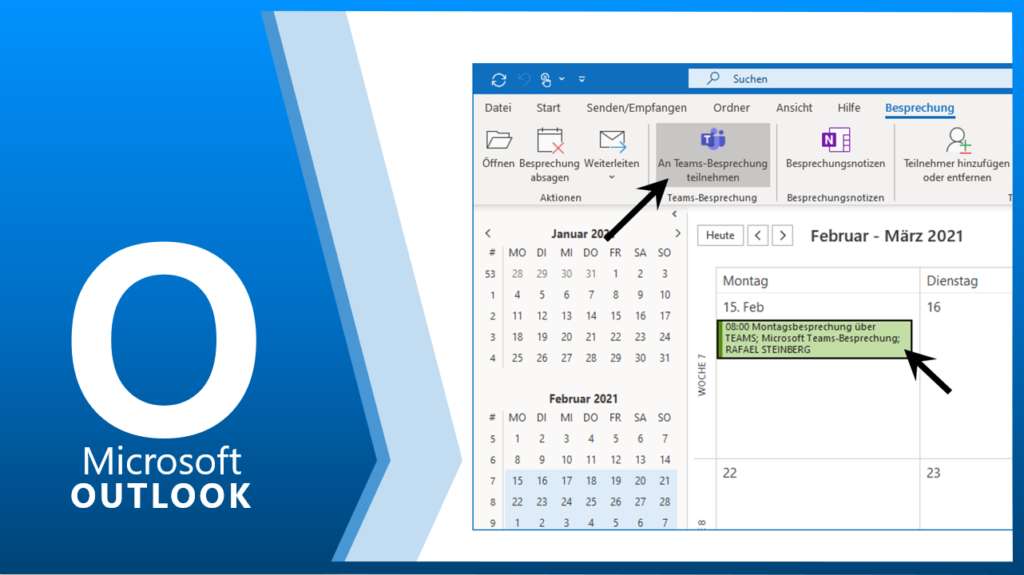
Einer Teams-Besprechung treten Sie über die Schaltfläche AN TEAMS-BESPRECHUNG TEILNEHMEN bei. Vorher muss die entsprechende Besprechung markiert sein.