Objekte verbinden
Sie möchten Objekte miteinander verbinden? Dann wählen Sie bei LINIEN die Option PFEIL aus. Sie schweben über ein Objekt, halten die linke Maustaste gedrückt und…
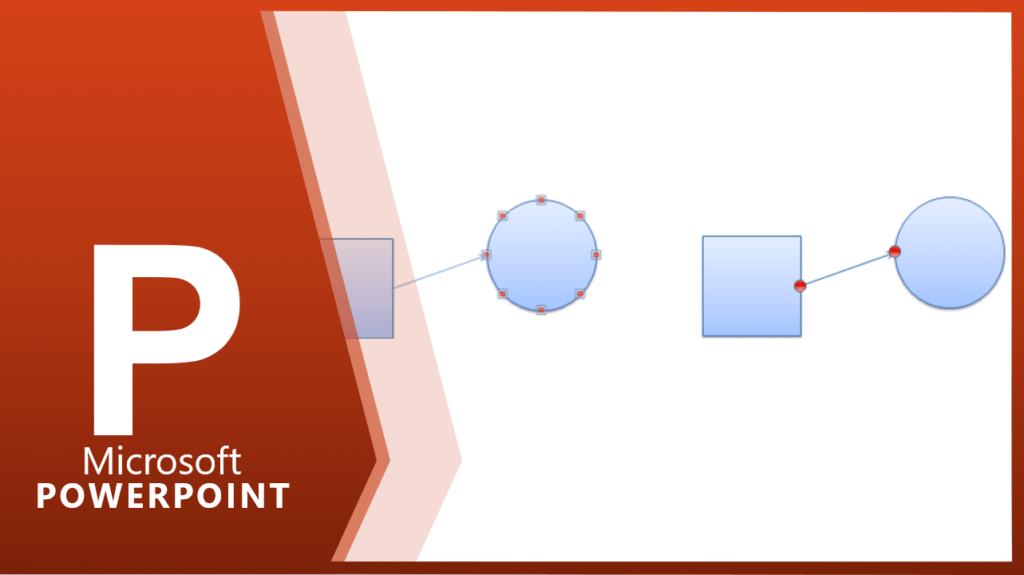
Sie möchten Objekte miteinander verbinden? Dann wählen Sie bei LINIEN die Option PFEIL aus. Sie schweben über ein Objekt, halten die linke Maustaste gedrückt und…
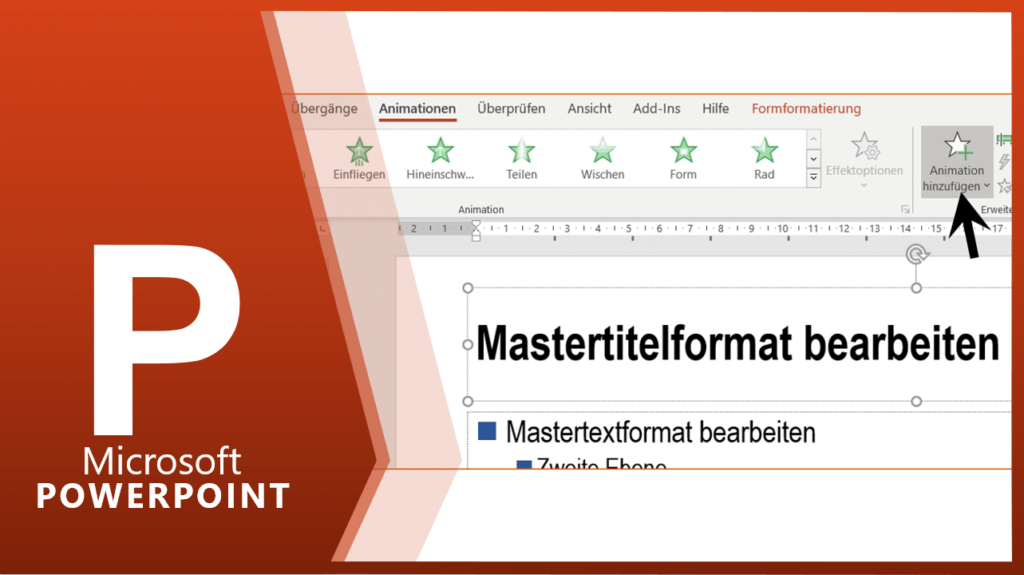
In den Folienmaster gehen ANSICHT / FOLIENMASTER. Im Folienmaster die Titelzeile markieren und die Animation über ANIMATIONEN / ANIMATION HINZUFÜGEN auswählen.
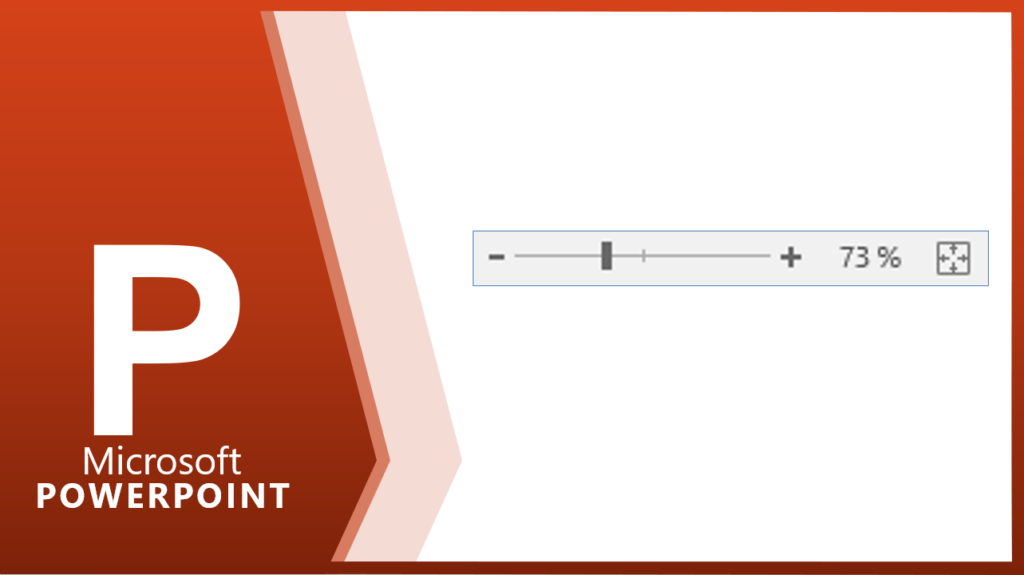
Ab sofort gibt es einen ZOOMREGLER, den Sie in der Statusleiste unten rechts finden. Damit können Sie sehr einfach den Zoom einstellen. Das geht auch…
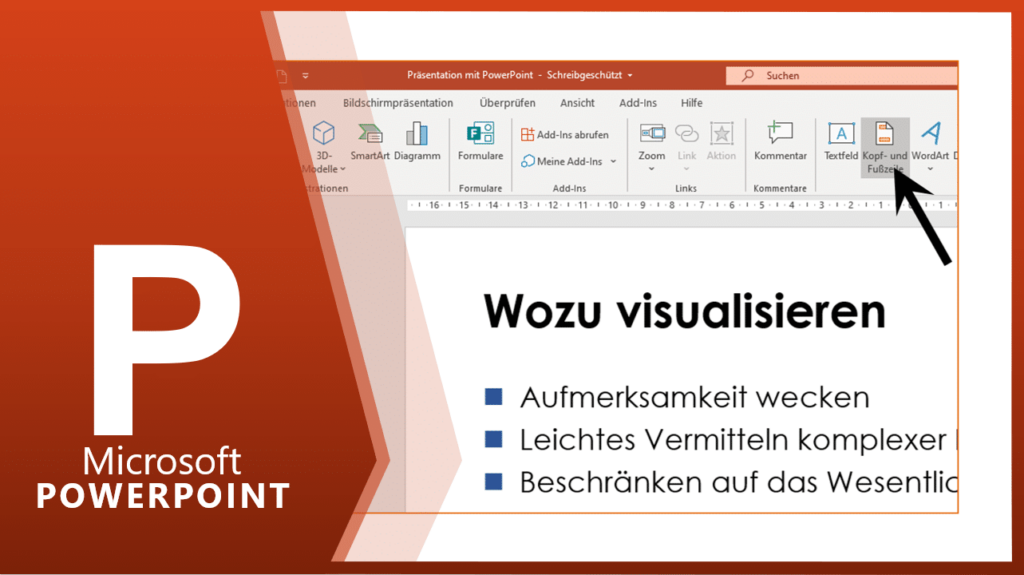
In die Kopf- und Fußzeile gelangen Sie über das Menüband EINFÜGEN / KOPF- UND FUßZEILE. Foliennummerierung Um eine Foliennummerierung zu erhalten, aktivieren Sie die Schaltfläche…
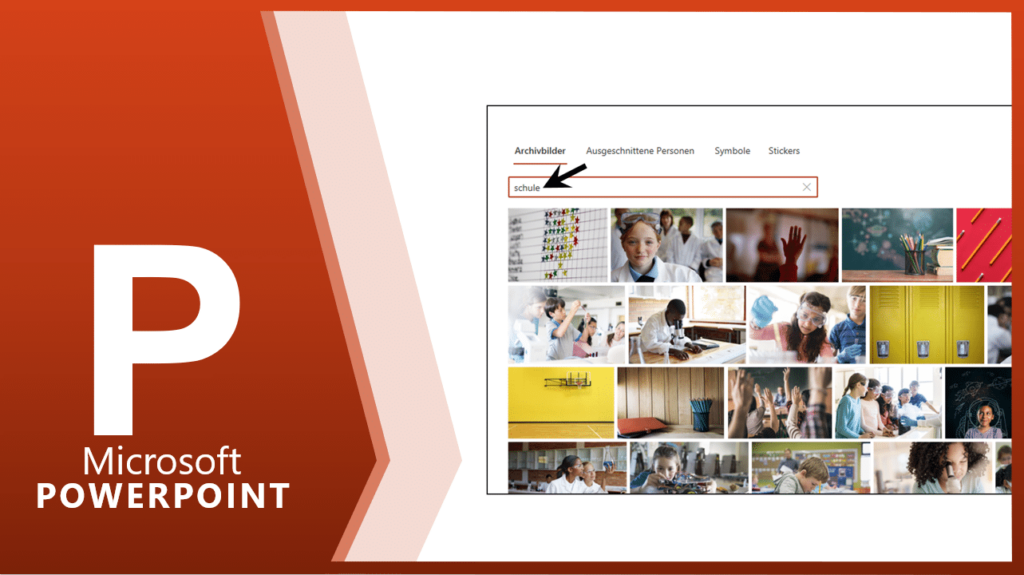
Sollen Grafiken die Aussagekraft Ihrer Präsentation unterstützen? Über das Menüband EINFÜGEN / BILDER können Sie Ihre Bilder einfügen. Im aufgehenden Fenster wählen Sie Ihr gewünschtes…
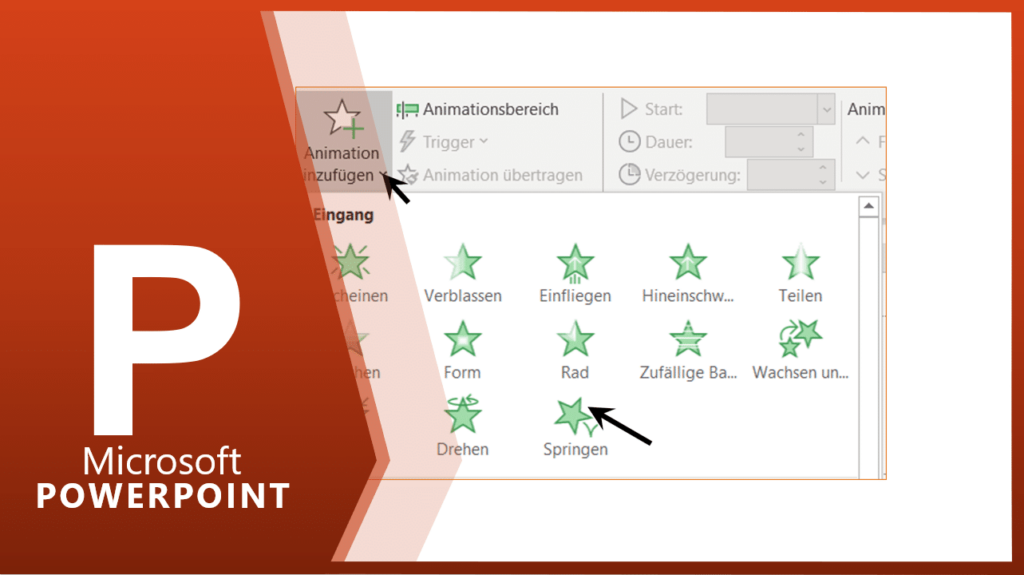
Wählen Sie im aufgehenden Fenster unter ANIMATION HINZUFÜGEN / EINGANG Ihre gewünschte Eingangsanimation aus.
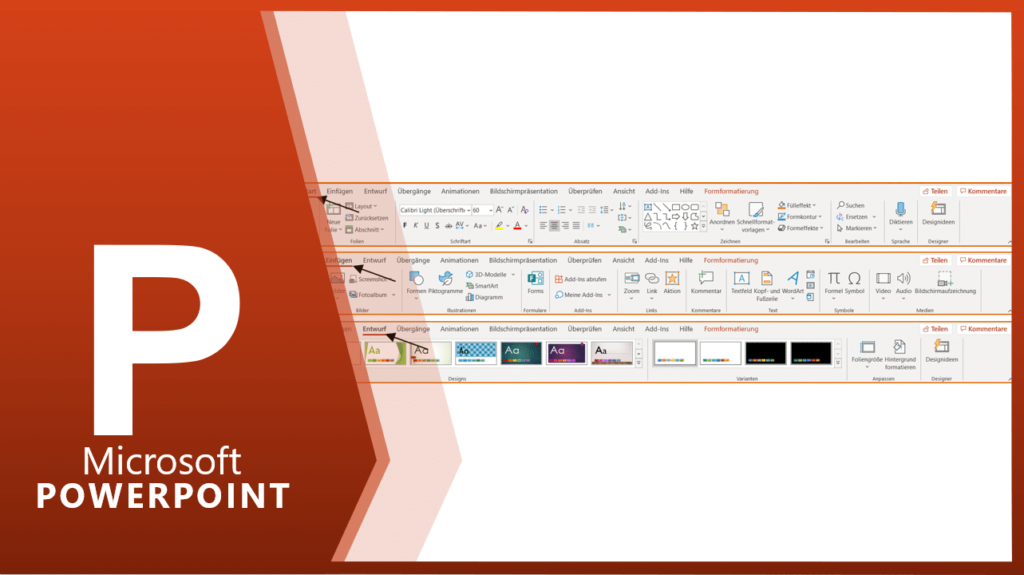
In der Registerkarte START finden Sie die Grundfunktionen zu Erstellung einer Präsentation, wie z.B. Folien-, Schriftart-, Absatz- und Zeichnungsfunktionen. Mit der Registerkarte EINFÜGEN haben Sie…
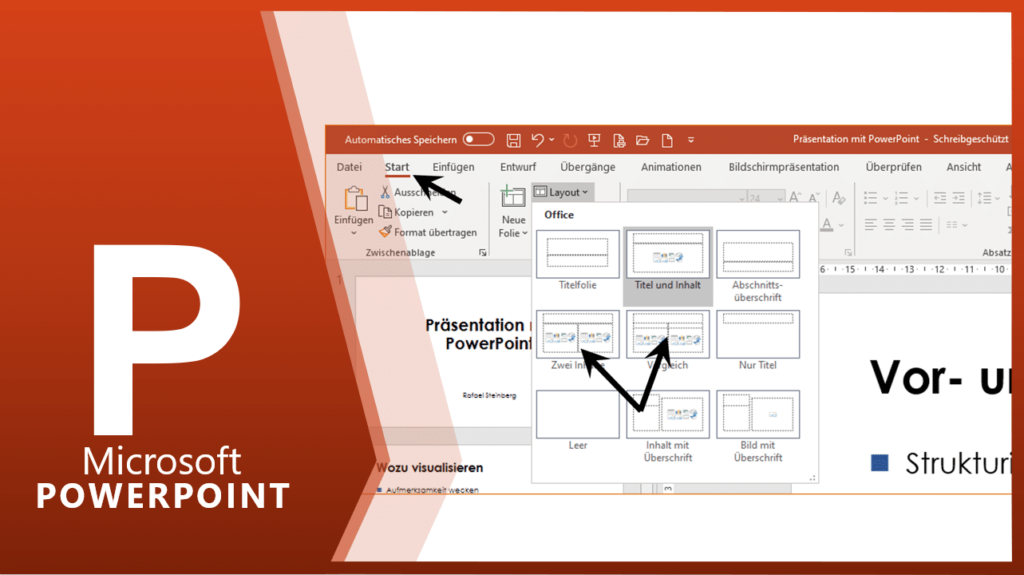
Wenn Sie einen zweispaltigen Text in Ihrer Folie haben möchten, dann müssen Sie das Folienlayout ändern. Im Menüband START / LAYOUT können Sie das Layout…
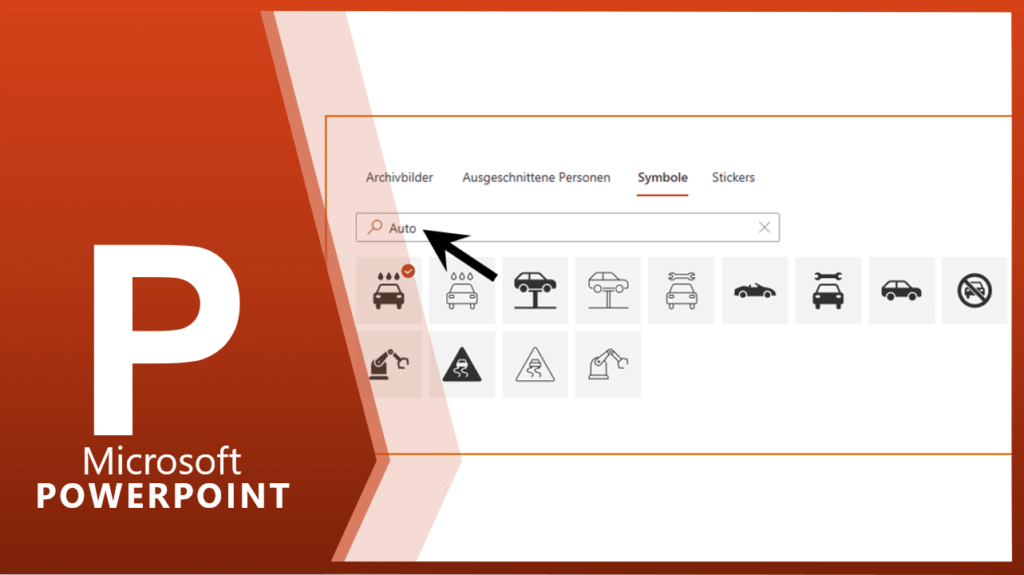
Möchten Sie mit gemalten Bildern die Inhalte Ihrer Folien verstärken? Eine große Auswahl an Piktogrammen erhalten Sie unter EINFÜGEN / PIKTOGRAMME. Im aufgehenden Fenster am…
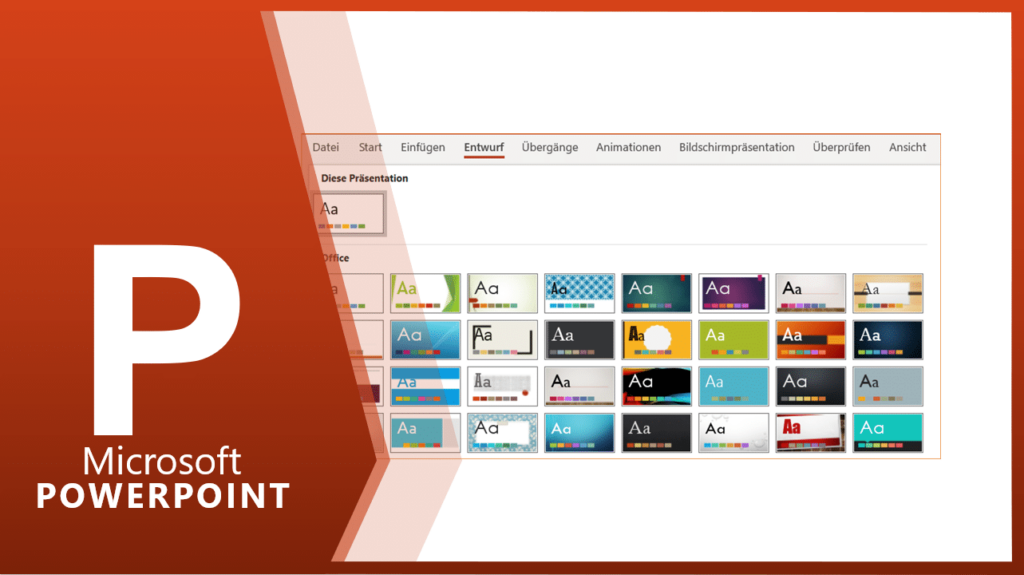
Über das Menüband ENTWURF haben Sie die Möglichkeit das Design Ihrer Präsentation nachträglich anzupassen. Über die Schaltfläche WEITERE erhalten Sie noch eine größere Auswahl an…