Einfache Pivot-Tabelle erstellen
Sie möchten zu Beginn eine einfache Pivotabelle erstellen? Zunächst müssen Sie den gesamten Datenbestand markieren. PivotTabellen-Assistent Wählen Sie aus, woher die Daten kommen, die Sie…
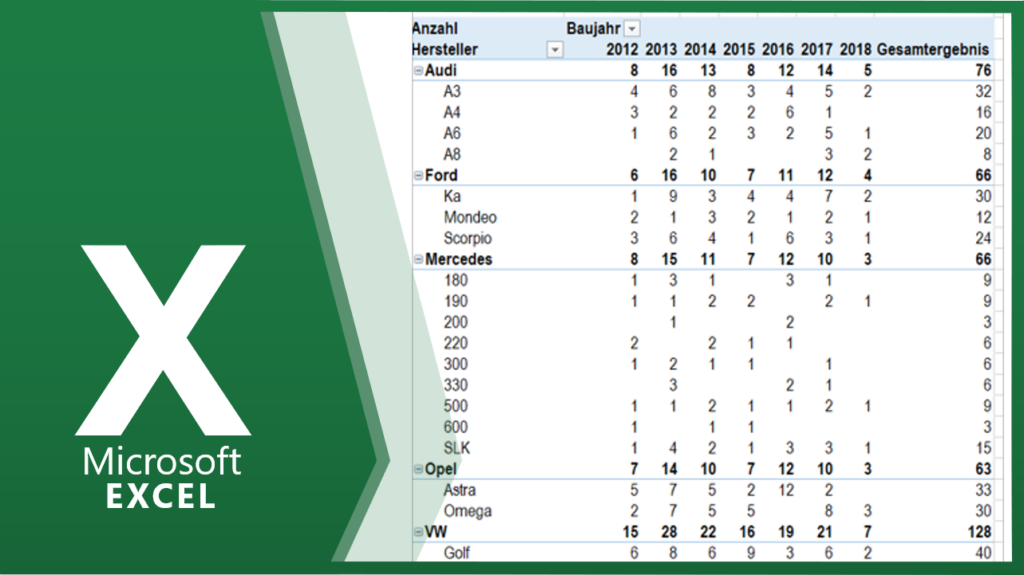
Sie möchten zu Beginn eine einfache Pivotabelle erstellen? Zunächst müssen Sie den gesamten Datenbestand markieren. PivotTabellen-Assistent Wählen Sie aus, woher die Daten kommen, die Sie…
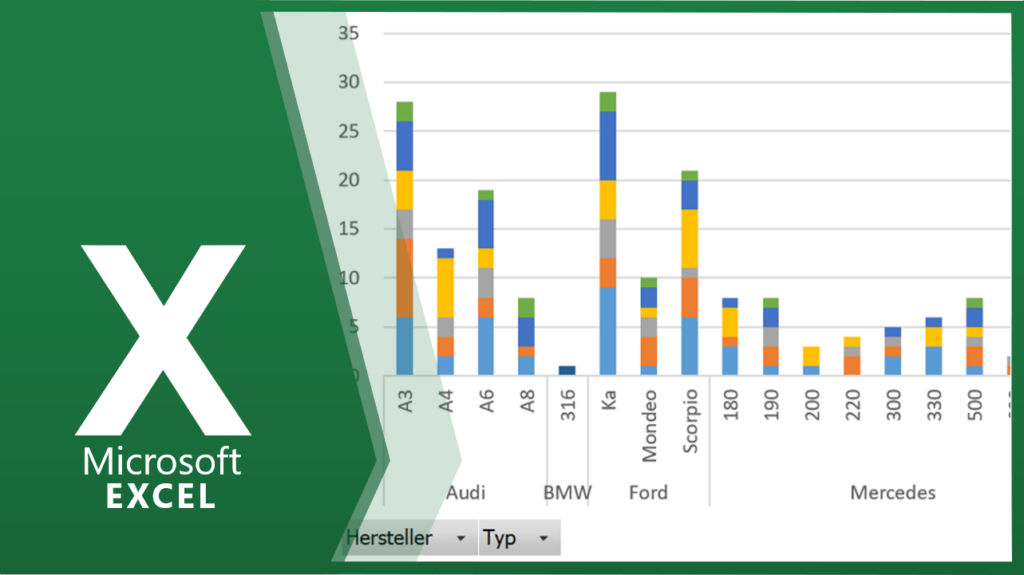
Die erstellte PivotTabelle kann mit Hilfe eines Diagramms visualisiert werden. Dazu müssen Sie nur eine Zelle der PivotTabelle markieren und in der Symbolleiste auf die…
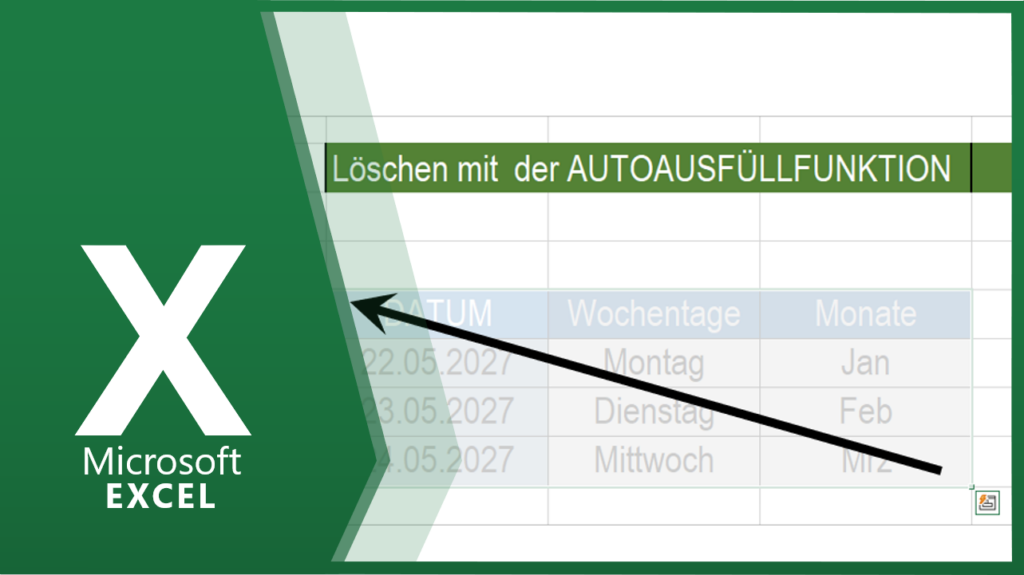
Wussten Sie, dass Sie in Excel mit der Autoausfüllfunktion auch löschen können? Einfach den gewünschten Bereich markieren und mit der Autoausfüllfunktion über die Markierung von…
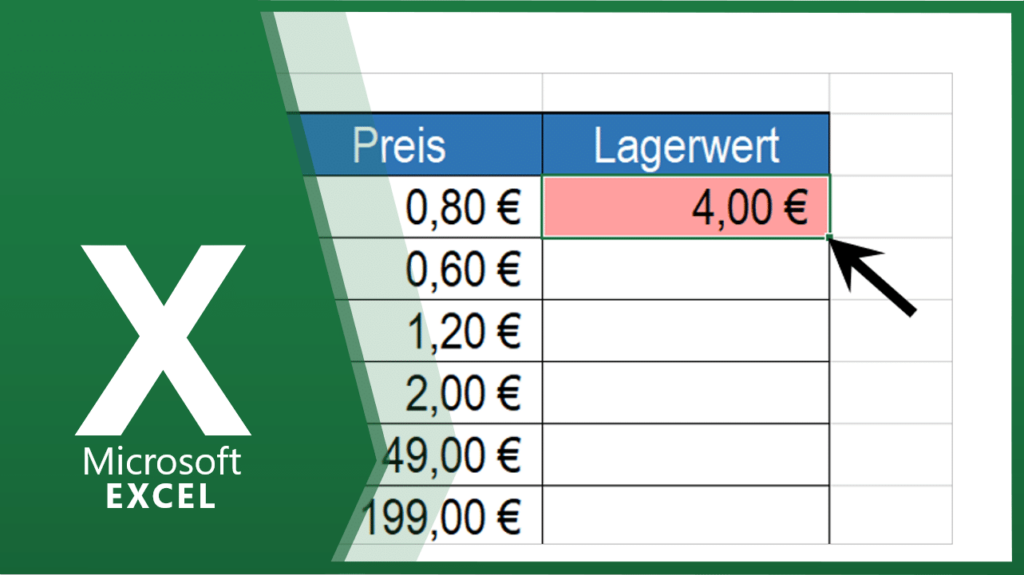
Sie suchen nach einer schnellen Lösung beim AUTOAUSFÜLLEN nicht jedes Mal bis zum Ende mit der gedrückten Maustaste ziehen zu müssen. Bei tausenden von Zellen…

Oft betätigt man die [ENTF] Taste in der Hoffnung, dass alle Inhalte und Formatierungen gelöscht werden. Tatsächlich werden aber nur die Inhalte gelöscht und die…
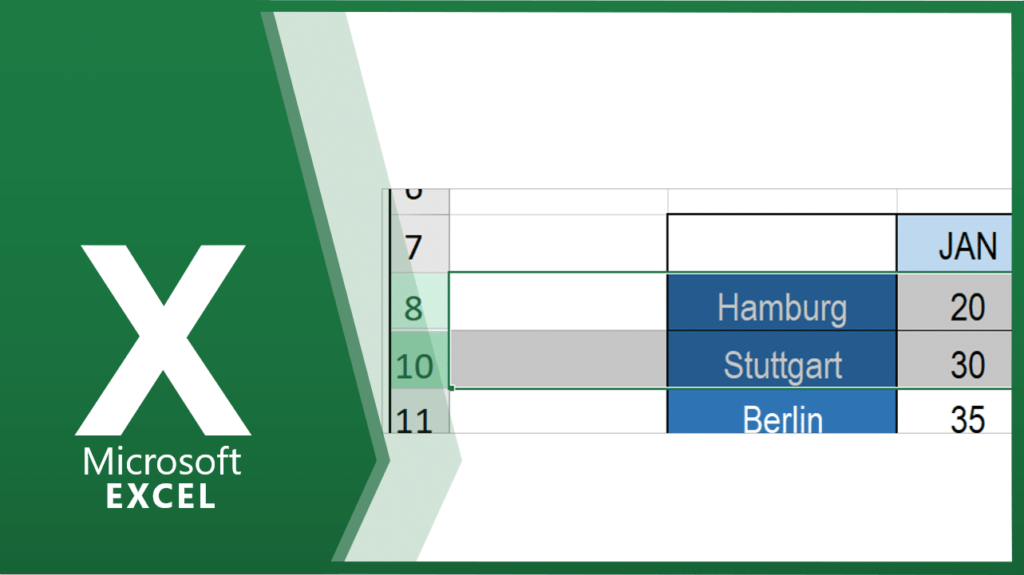
Nicht nur Spalten lassen sich ein- bzw. ausblenden. Für die Zeilen gibt es auch eine Tastenkombination. Um die gewünschte Zeile auszublenden markieren Sie diese und…
Manchmal möchte man, dass andere unsere mühevoll erstellten Formeln nicht einsehen können. Dieser Wunsch lässt sich einfach realisieren. Sie markieren die gewünschten Zellen in denen…
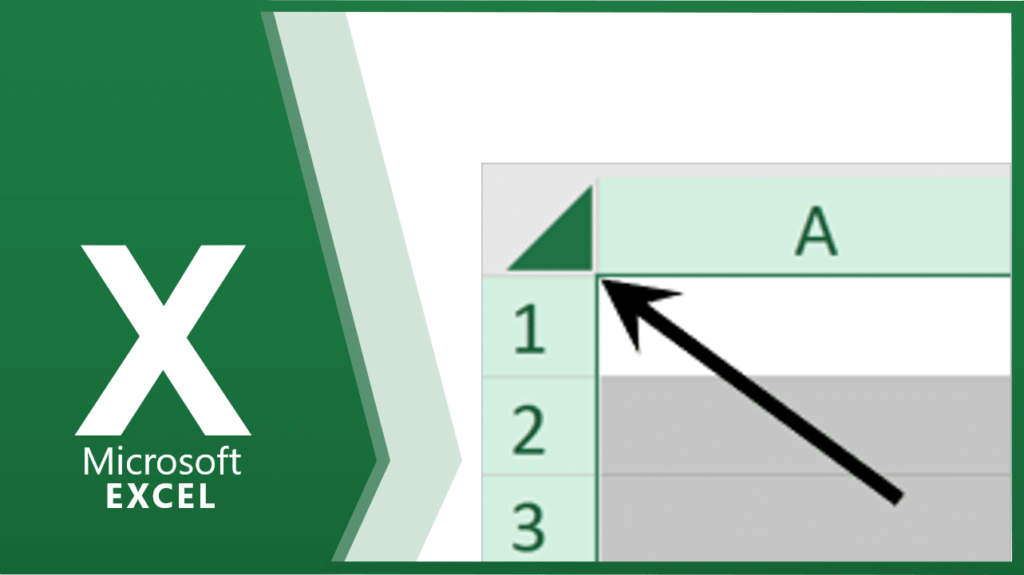
Um das ganze Tabellenblatt zu markieren, können Sie oben links im Koordinatensystem mit der linken Maustaste auf das graue Feld klicken. Noch schneller wird das…
Eine neue Arbeitsmappe erstellen Sie am schnellsten über die Schaltfläche DATEI / NEU bzw. [STRG] + [N]. Wenn in der Symbolleiste für den Schnellzugriff die…

Die Autoausfüllfunktion ist eine Kopierfunktion. Sie schweben mit dem Mauszeiger über das kleine Quadrat bis sich der Mauszeiger zum Fadenkreuz verändert hat. Danach ziehen Sie…