Tastenkombinationen über QuickInfo
Wenn man den Mauszeiger über der Symbolleiste bewegt, erhält man nach einem kurzen Augenblick die QuickInfo dieses Befehles. Zusätzlich kann man sich aber auch die…
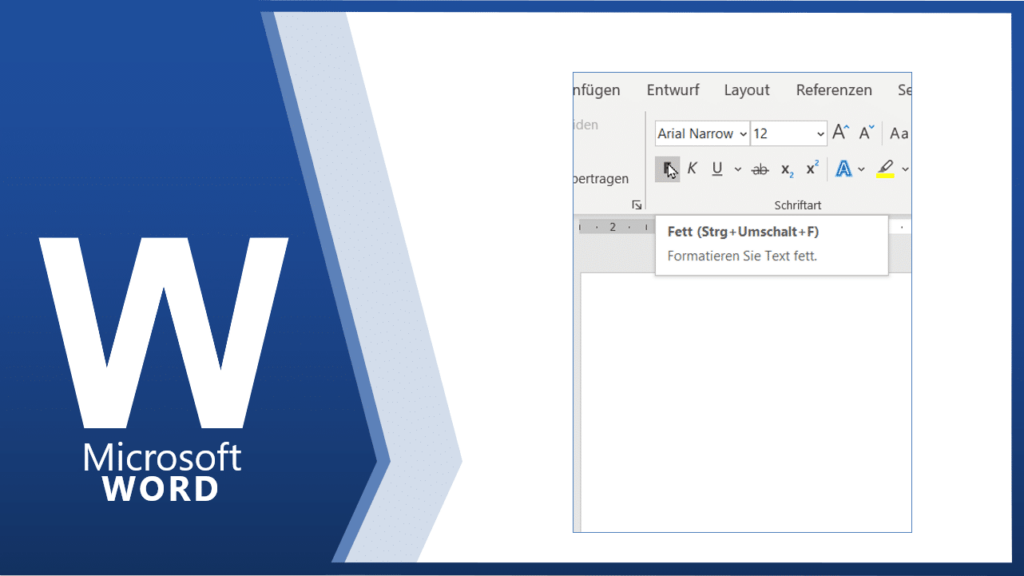
Wenn man den Mauszeiger über der Symbolleiste bewegt, erhält man nach einem kurzen Augenblick die QuickInfo dieses Befehles. Zusätzlich kann man sich aber auch die…
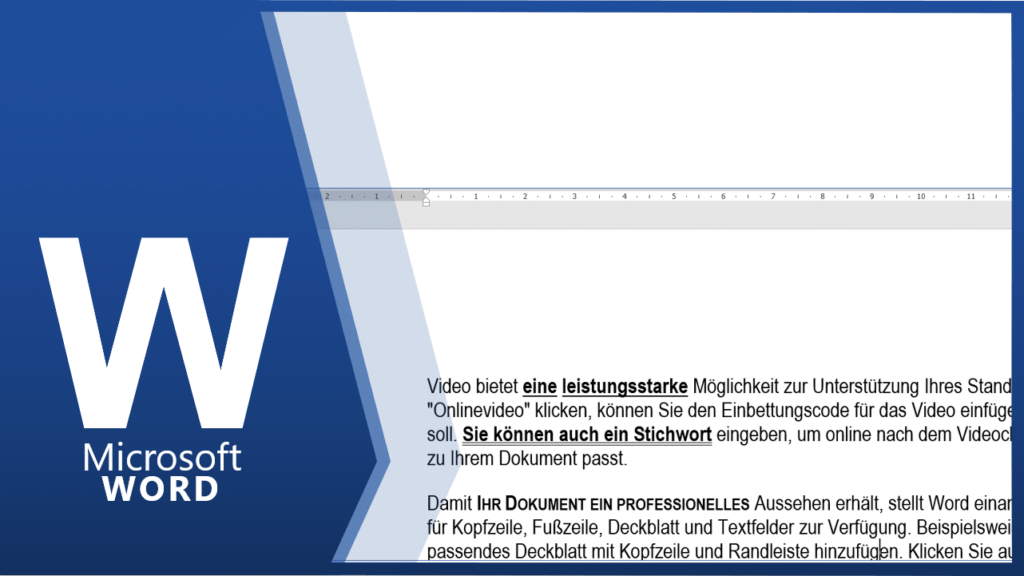
Probieren Sie doch einmal diese Tastenkombinationen aus: Möchten Sie Ihren markieren Text einfach unterstreichen? Möchten Sie Ihren markieren Text doppelt unterstreichen? Text mit der Formatierung…
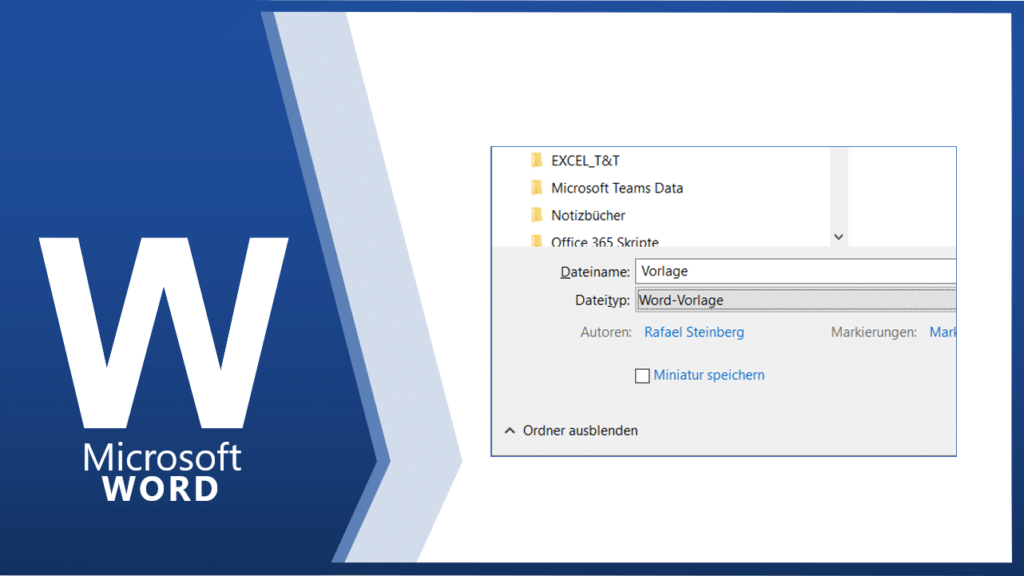
Wenn Sie häufiger das gleiche Dokument benötigen, Können Sie dieses Dokument zunächst als Vorlage speichern. Somit verhindern Sie die Überschreibung alter Daten. Mit der [F12]…
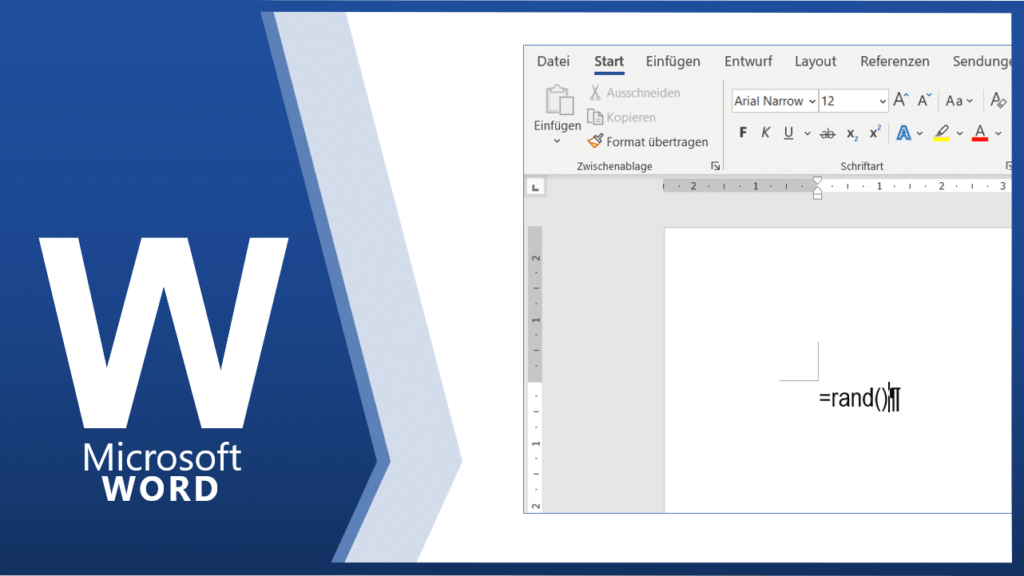
Zu Übungszwecken ist es sinnvoll mit reellen Texten zu arbeiten. Geben Sie am Anfang einer Zeile =RAND() ein und bestätigen Sie mit [ENTER] .
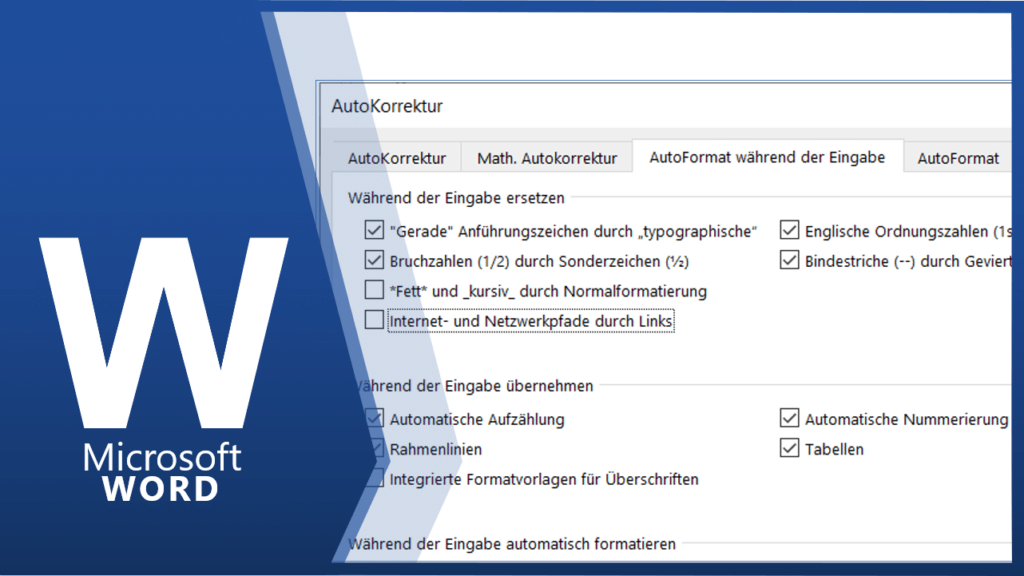
Wenn Sie eine URL z.B. www.edv.de eingeben, wird diese normalerweise als www.edv.de formatiert. Sie können diese Unterstreichung dauerhaft unterbinden. Im Menü DATEI / OPTIONEN /…
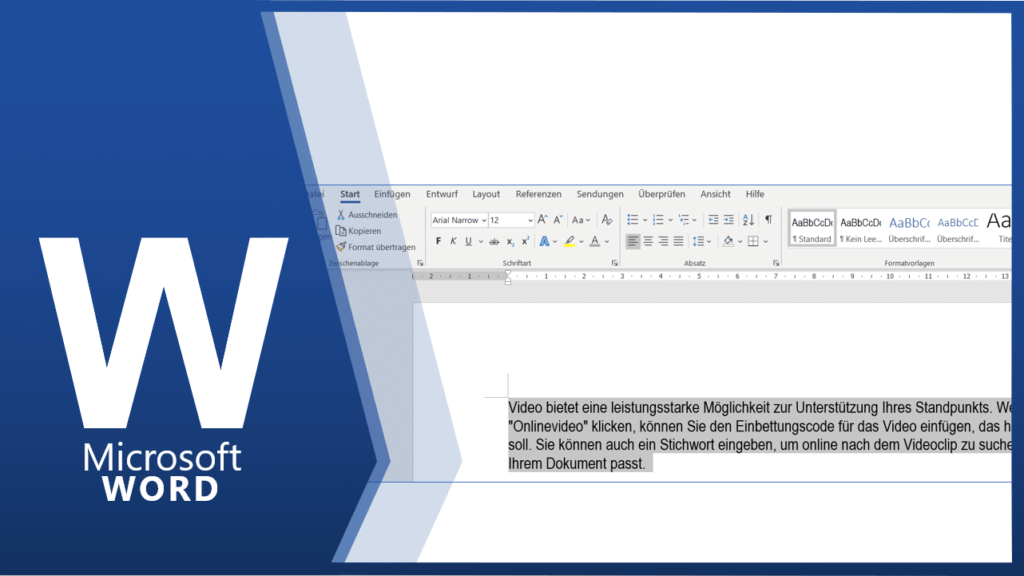
Maus Über dem Absatz mit dem Mauszeiger schweben und dreimal die linke Maustaste betätigen. Tastatur: Die Tasten [STRG] + [SHIFT] + [PFEIL OBEN] bzw. [PFEIL…
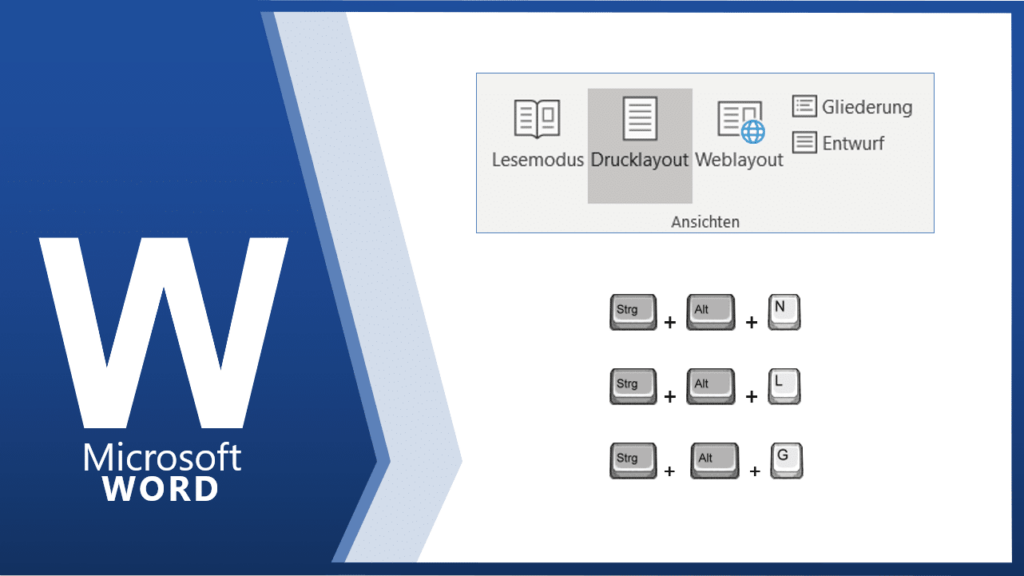
Die Ansichten lassen sich sehr komfortabel über die Maus wechseln. Es existieren aber auch Tastenkombinationen: [STRG] + [ALT] + [N] für die ENTWURFSansicht [STRG]…
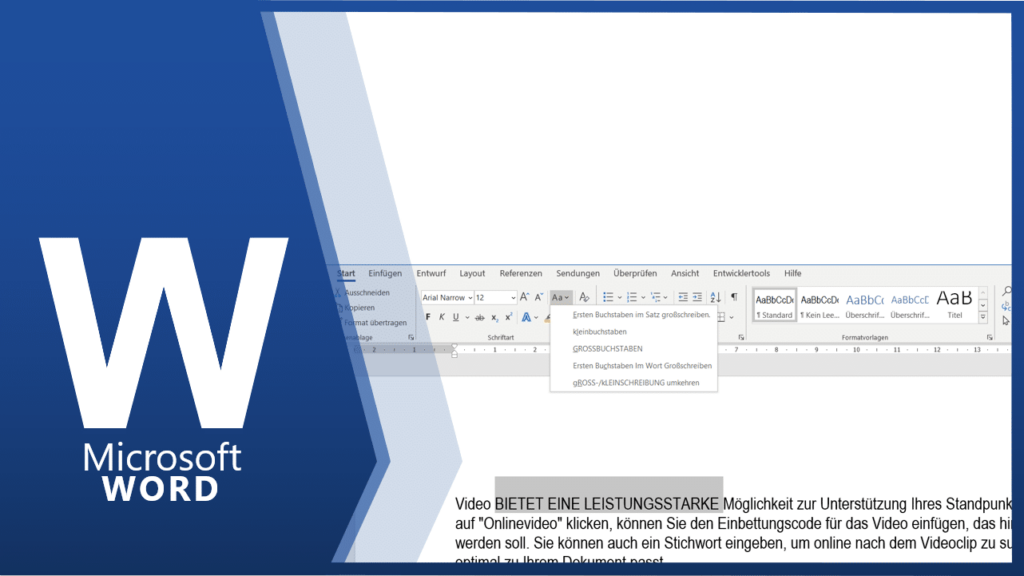
Stellen Sie sich vor, Sie haben einen Text erfasst und stellen im Nachhinein fest, dass dieser Text mit Großbuchstaben gedruckt werden soll. Deshalb müssen Sie…
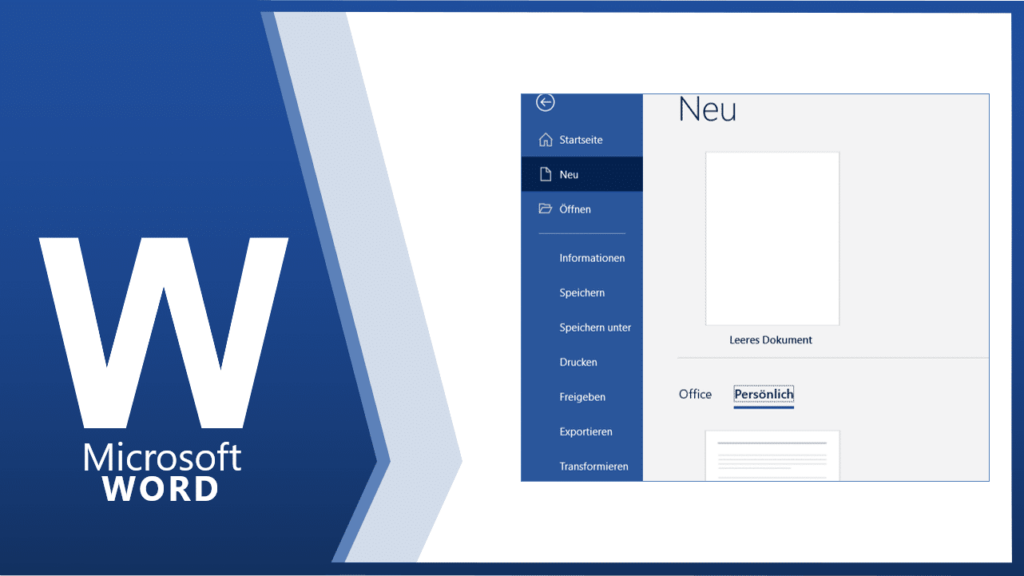
Vorlagen werden in WORD geöffnet, in dem Sie auf DATEI / NEU klicken. Ihre individuellen Vorlagen finden Sie im Reiter PERSÖNLICH.
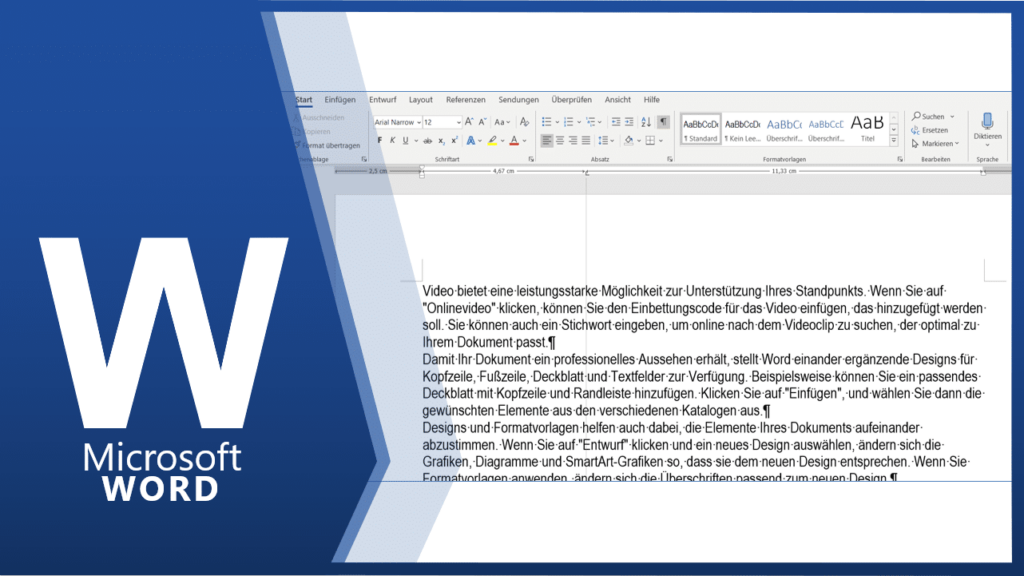
Halten Sie gleichzeitig die linke Maustaste und die [ALT] TASTE über dem Tabulatorsymbol gedrückt. Verschieben Sie den Tabulator „butterweich“ nach rechts und links. Alternativ geht…