Markierten Text vergrößern
Sehr effektiv ist es den Text über die Tastenkombination zu vergrößern. Markieren Sie hierzu den gewünschten Text und drücken Sie die Tasten [STRG] und [9]…
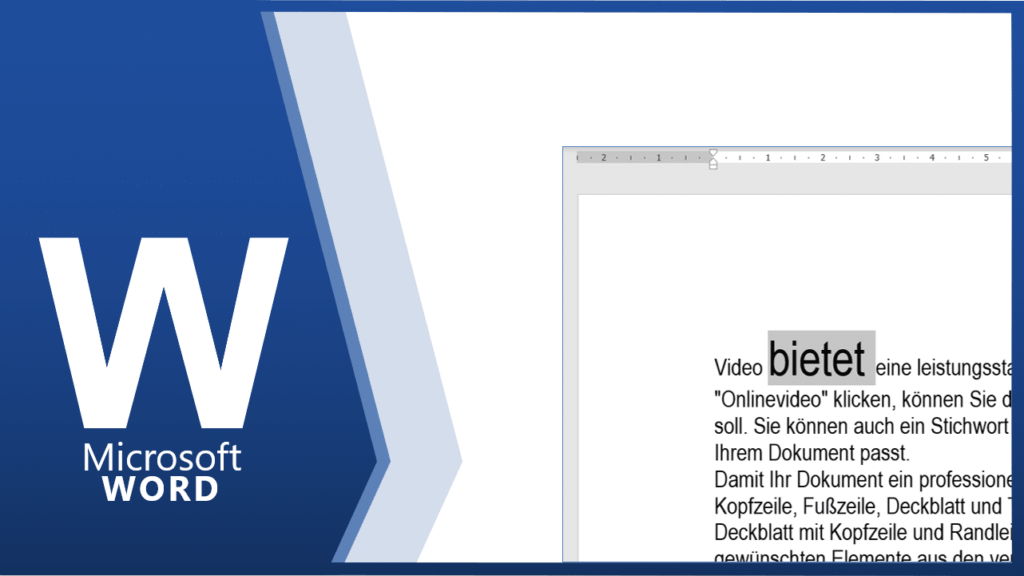
Sehr effektiv ist es den Text über die Tastenkombination zu vergrößern. Markieren Sie hierzu den gewünschten Text und drücken Sie die Tasten [STRG] und [9]…
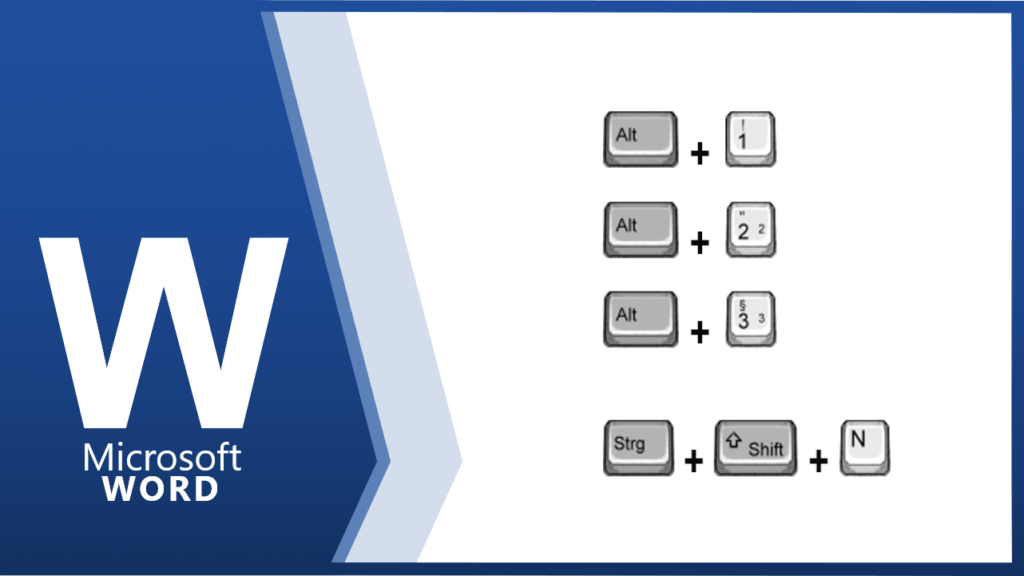
Sie schreiben sehr lange Dokumente und benötigen sehr oft die Überschrift 1 bis 3 aus der Format-vorlage? Dann versuchen Sie es doch zukünftig mit den…
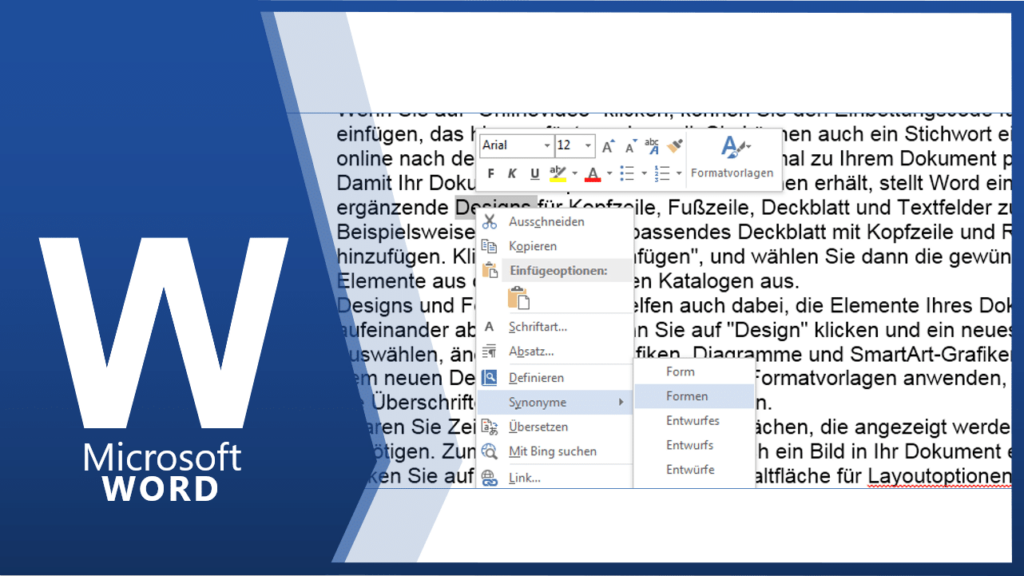
Sie können sich auch von Word wortverwandte Wörter vorschlagen lassen. Dazu müssen Sie das Wort markieren und auf der Markierung die rechte Maustaste drücken.
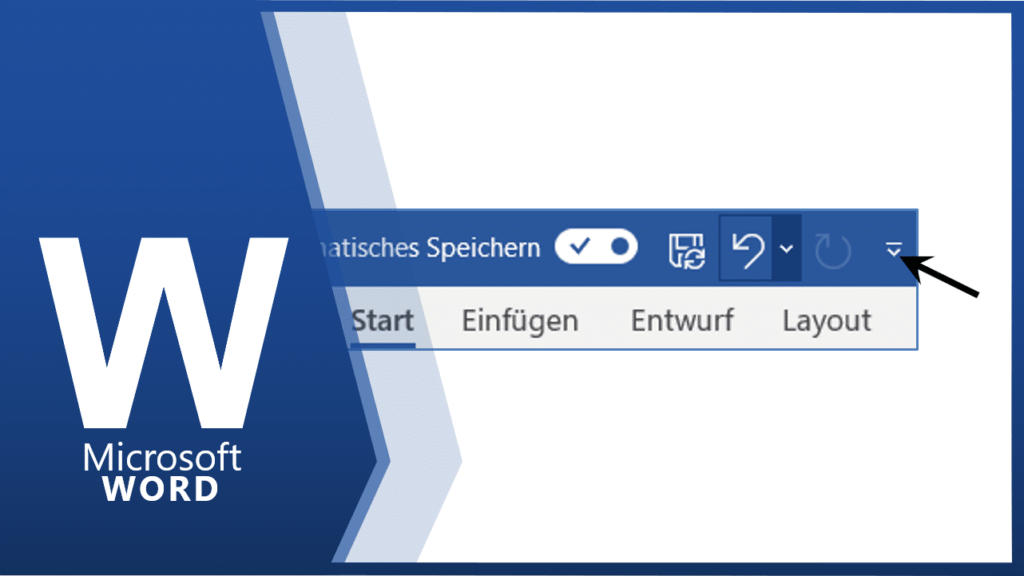
Die Schnellsymbolleiste befindet sich über dem Menüband. In dieser Leiste können Sie Funktionen, die Sie sehr häufig verwenden, einfügen. Sie haben auch die Möglichkeit diese…
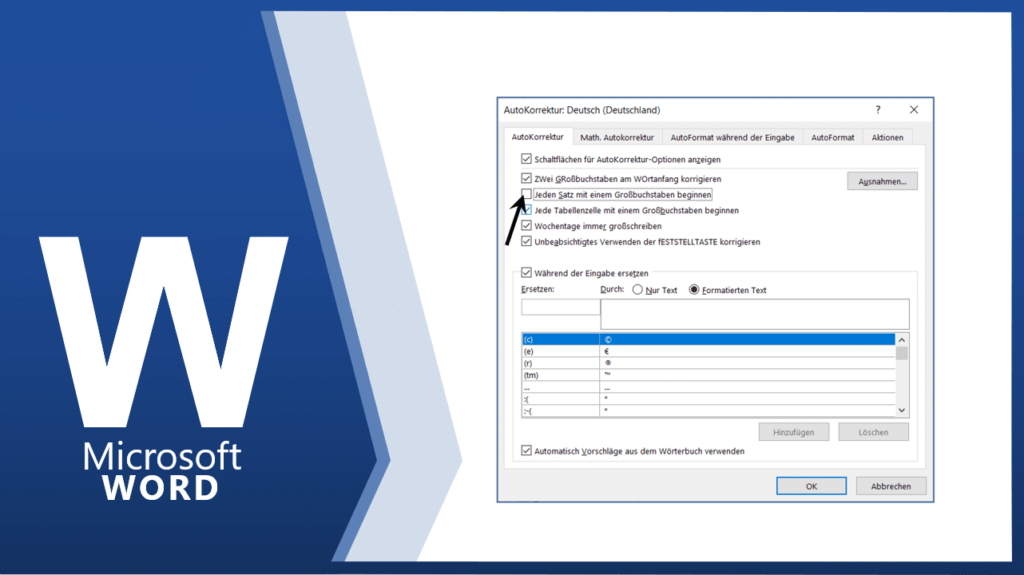
Häufig tauchen Funktionen auf, die eher nerven. Eine davon ist das automatische Großschreiben. In der Registerkarte AUTOKORREKTUR können Sie den Haken unter JEDEN SATZ MIT…
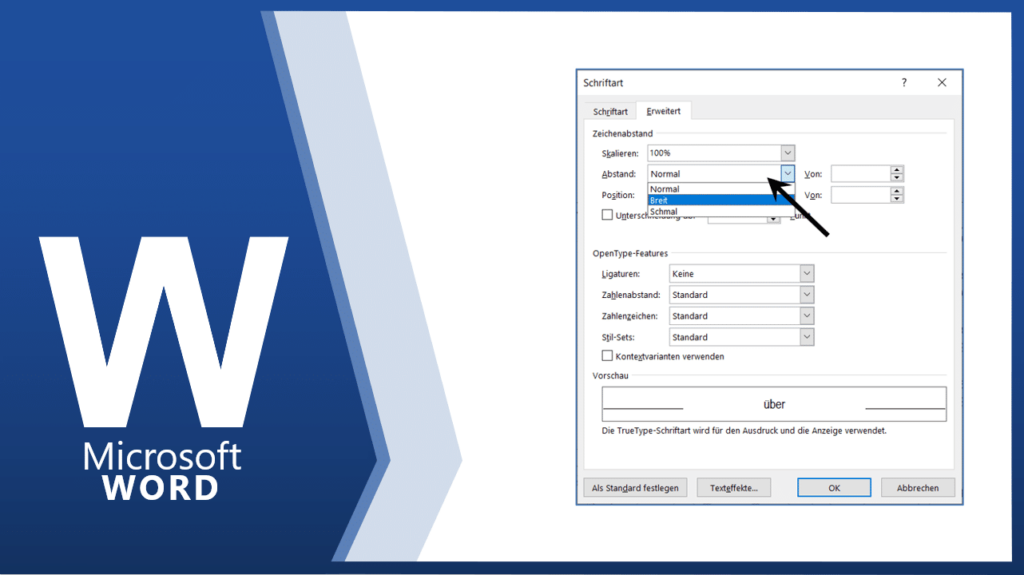
In der Registerkarte ZEICHENABSTAND können Sie individuell den Zeichenabstand für Ihren markierten Text einstellen.
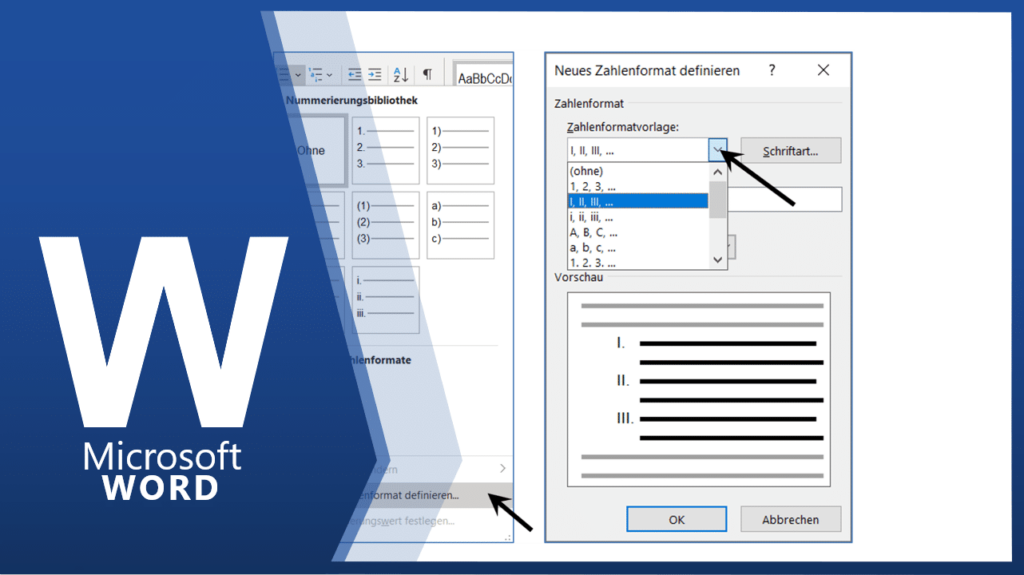
In der NUMMERIERUNGSBIBLIOTHEK können Sie über die Schaltfläche NEUES ZAHLENFORMAT DEFINIEREN, Einfluss auf die Nummerierung nehmen.
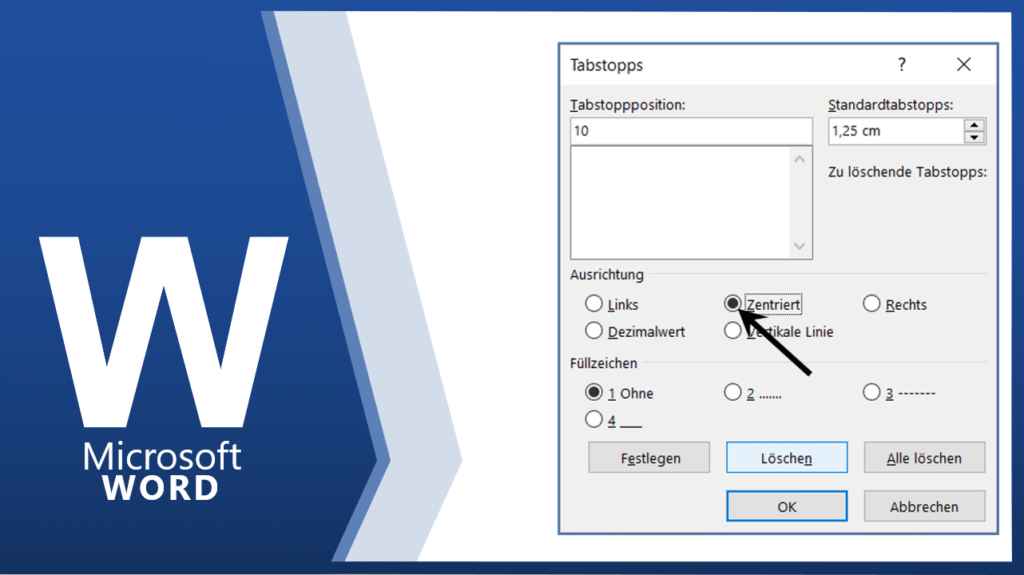
Ein zentrierter Tabulator zentriert Ihren Text über die eingestellte Tabstoppposition.
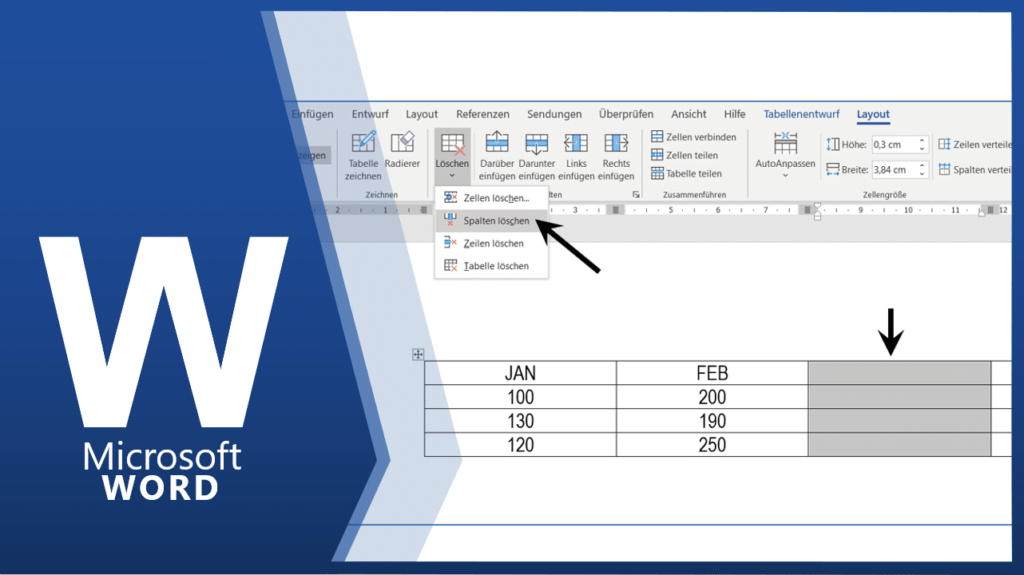
Genauso gehen Sie vor, wenn Sie eine Spalte löschen wollen. Die zu löschende Spalte markieren und die Funktion LÖSCHEN / SPALTEN LÖSCHEN auswählen.
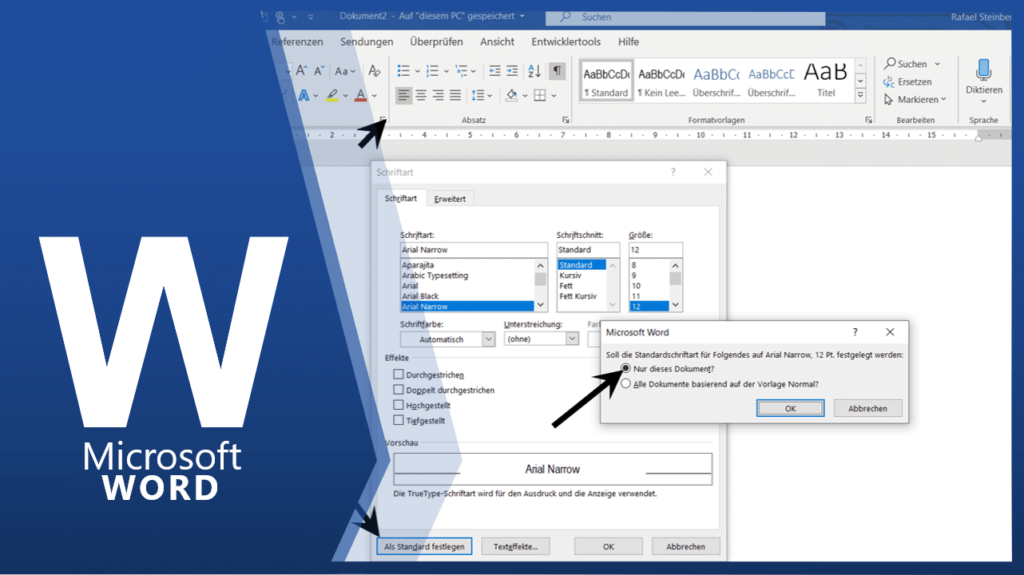
Beim Öffnen von Word ist die Standardschrift bei Neuinstallierung „Times New Roman“ und es ist lästig diese immer wieder umzustellen. Die Formatvorlage Standard wird über…