Autokorrektur
Die Autokorrektur ist eine Funktion, die Einträge nach der ENTER– bzw. nach der LEER-Taste automatisch korrigiert. Hier finden Sie einige Beispiele zu der Autokorrektur:
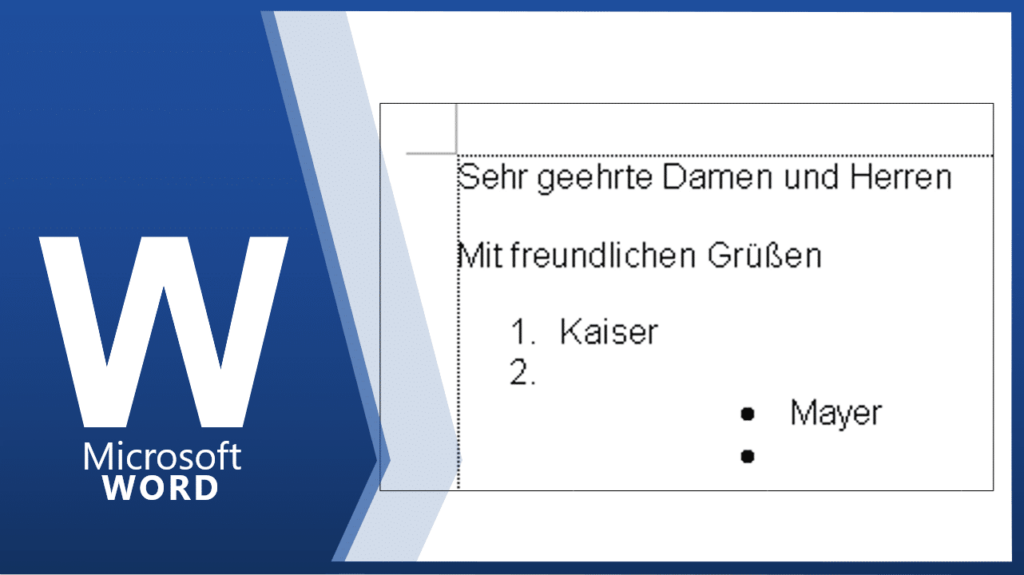
Die Autokorrektur ist eine Funktion, die Einträge nach der ENTER– bzw. nach der LEER-Taste automatisch korrigiert. Hier finden Sie einige Beispiele zu der Autokorrektur:
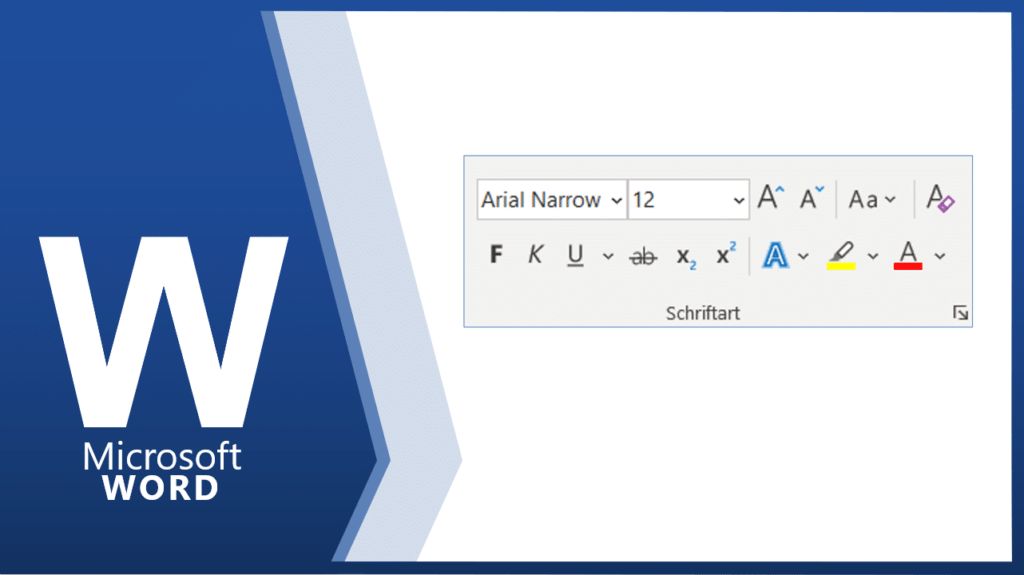
Mit der Formatierung haben Sie die Möglichkeit Ihren markierten Text hervorzuheben. Am einfachsten formatieren Sie über das Menüband.
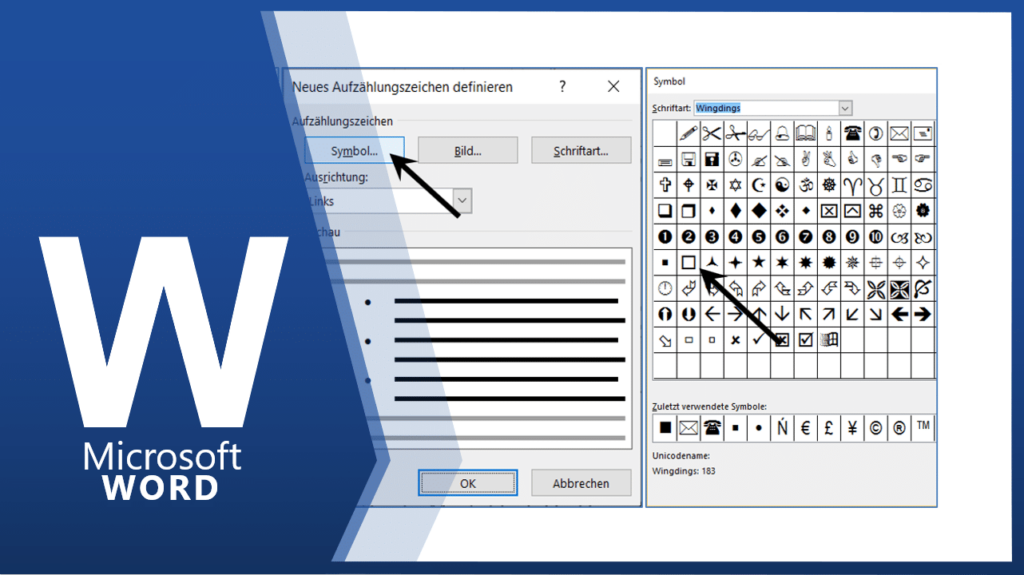
Individuelle Aufzählungszeichen können Sie über die Option NEUES AUFZÄHLUNGSZEICHEN DEFINIEREN zuordnen. Im aufgehenden Fenster wählen Sie die Schaltfläche SYMBOL aus und suchen sich Ihr gewünschtes…
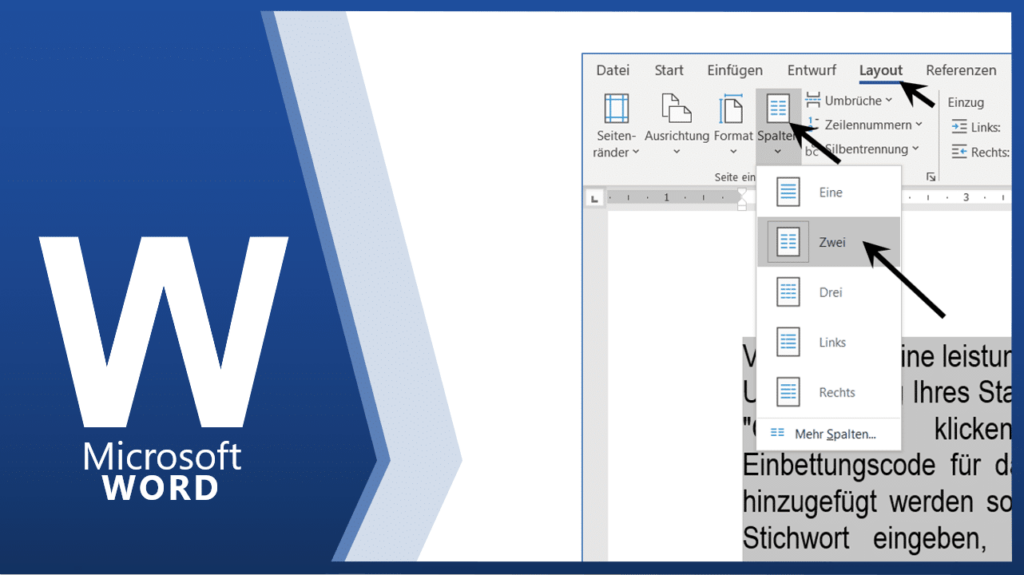
Soll ein Text zweispaltig dargestellt werden? Dann markieren Sie Ihren Text und klicken im Menüband LAYOUT auf die Funktion SPALTEN und wählen ZWEI Spalten aus.
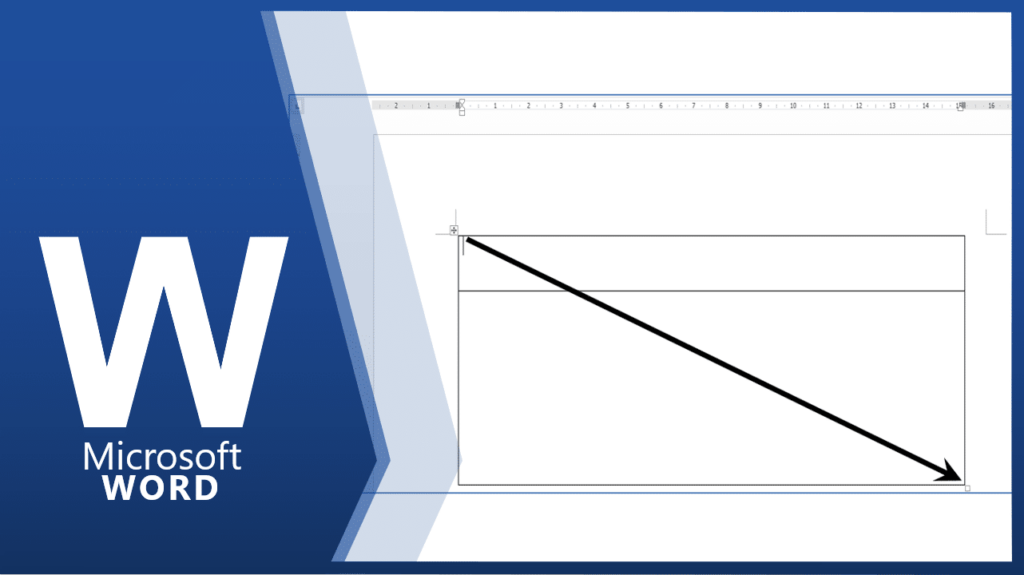
Sie können auch eine Tabelle zeichnen. Mit der Funktion TABELLE ZEICHNEN können Sie sehr einfach komplexe Tabellen erstellen.
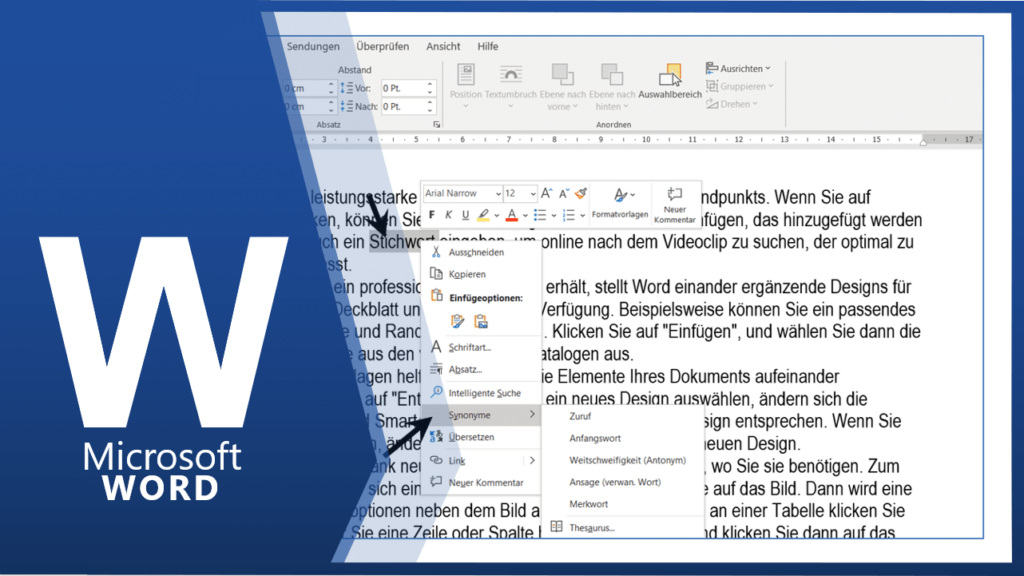
Über die Funktion SYNONYME können Sie sich ähnliche Wörter anzeigen lassen. Klicken Sie mit der rechten Maustaste auf ein beliebiges Wort und wählen Sie mit…
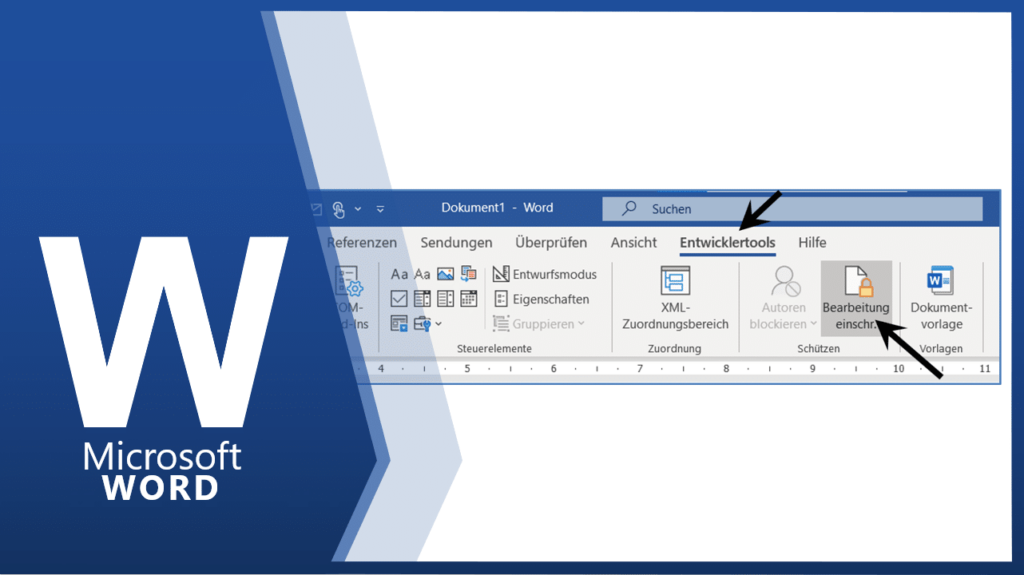
Zum Schluss muss das Formular noch geschützt werden. Das erreichen Sie durch das Anklicken der Schaltfläche BEARBEITUNG EINSCHRÄNKEN.
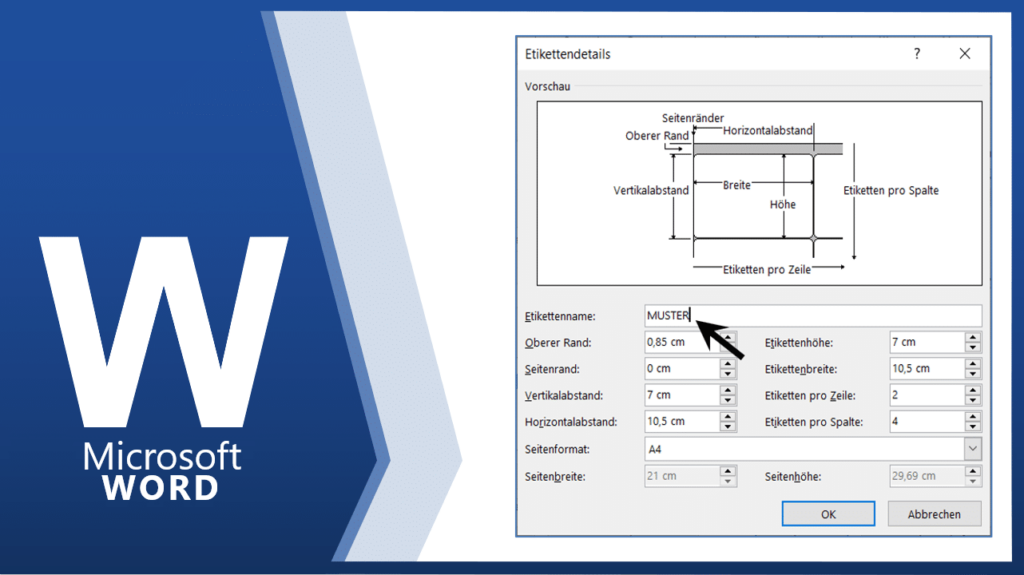
Mit der Schaltfläche NEUES ETIKETT können Sie auch eine eigene Größe bestimmen, falls Sie bei den OPTIONEN nicht fündig geworden sind. Um neue Etiketten zu…
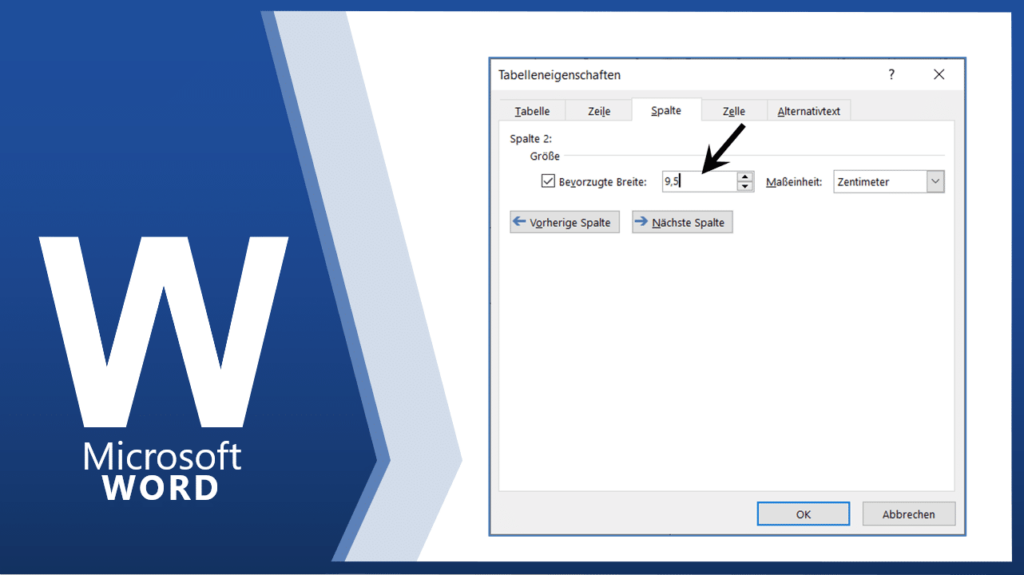
In der Registerkarte SPALTEN nur noch die passende Spaltenbreite eintragen. Für einen dreispaltigen Flyer verwenden Sie folgende Spaltenbreite. 1.Spalte: 9,5cm2.Spalte: 0,6cm3.Spalte: 9,6cm4.Spalte: 0,6cm5.Spalte: 9,7cm
Fußnoten einfügen Fußnoten werden über die Schaltfläche FUßNOTE EINFÜGEN im Menüband VERWEISE eingefügt. Die Alternative wäre die Tastenfunktion STRG + ALT + F . Im…