- Nachricht öffnen bzw. Antwort beginnen
- Registerkarte Einfügen wählen
- Signatur → gewünschte Signatur anklicken
ENTDECKE digital – IT-Beratung, Schulungen und SoftwareentwicklungIT-Hilfe, Einrichtung und Lernen für Privatkunden.
- 01IT-HilfeUnterstützung bei Fragen und Problemen mit Computer und Software.
- 02EinrichtungNeue Geräte, Konten und Software sinnvoll einrichten – ohne Geräteverkauf.
- 03LernenDigitale Werkzeuge verständlich lernen. Welche Kurse Privatpersonen offenstehen, wird noch abgestimmt.
- 04ProdukteDigitale Lernangebote für den privaten Gebrauch – Auswahl wird noch abgestimmt.
Ihre IT ist eine Landschaft. Wir machen sie begehbar.
Arbeitsplätze, Netzwerk, Server, Daten und Microsoft 365 hängen voneinander ab. Scrollen Sie durch eine Beispiellandschaft – vom gewachsenen Zustand über eine Störung zur geordneten Zielarchitektur.
01 · Ausgangslage
Über Jahre gewachsen.
Arbeitsplätze, Netzwerk, Anmeldung, Server, Daten, Fachanwendung, Microsoft 365 und Datensicherung – jedes System kam zu seiner Zeit dazu. Es läuft. Aber niemand sieht mehr das Ganze.
02 · Abhängigkeiten
Alles hängt an etwas.
Die Anmeldung braucht Netzwerk und Verzeichnisdienst. Die Fachanwendung braucht Server und Daten. Die Sicherung braucht beides. Erst die Verbindungen zeigen, wie die IT wirklich arbeitet.
03 · Störung
Ein Knoten fällt aus. Spürbar wird es überall.
Trägt ein einzelner Server mehrere Aufgaben, hängt viel an ihm: Anmeldungen stocken, Laufwerke fehlen, die Fachanwendung steht – obwohl Netz und Internet laufen.
04 · Verstehen
Erst verstehen, dann umbauen.
Bestand aufnehmen, Abhängigkeiten dokumentieren, einzelne Schwachstellen benennen. So entsteht ein Plan, der zur vorhandenen IT passt – mit Ihren Lieferanten, ohne Hardware- oder Lizenzverkauf durch uns.
IT-Systembetreuung im Überblick05 · Transformation
Aufgaben trennen. Wege klären.
Dienste bekommen klare Plätze, wichtige Aufgaben eine zweite Stütze, die Datensicherung einen eigenen, getrennten Ort – mit Wiederherstellungstest statt Hoffnung.
06 · Zielbild
Eine Landschaft, die man betreuen kann.
Geordnet, dokumentiert, gepflegt: Umfang, Prüfrhythmus und Überwachung legen wir gemeinsam fest – ohne Rund-um-die-Uhr-Versprechen, aber mit klarer Zuständigkeit.
Betreuung besprechen
Schematische Beispiellandschaft, keine reale Kundenumgebung.
Wissen, das weiterbringt.
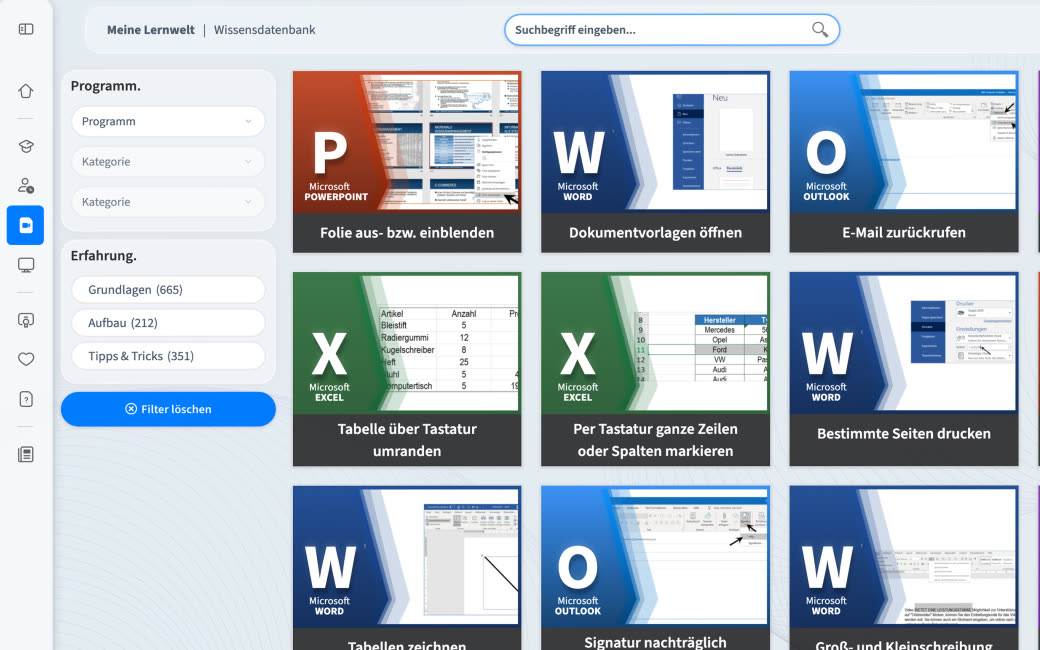
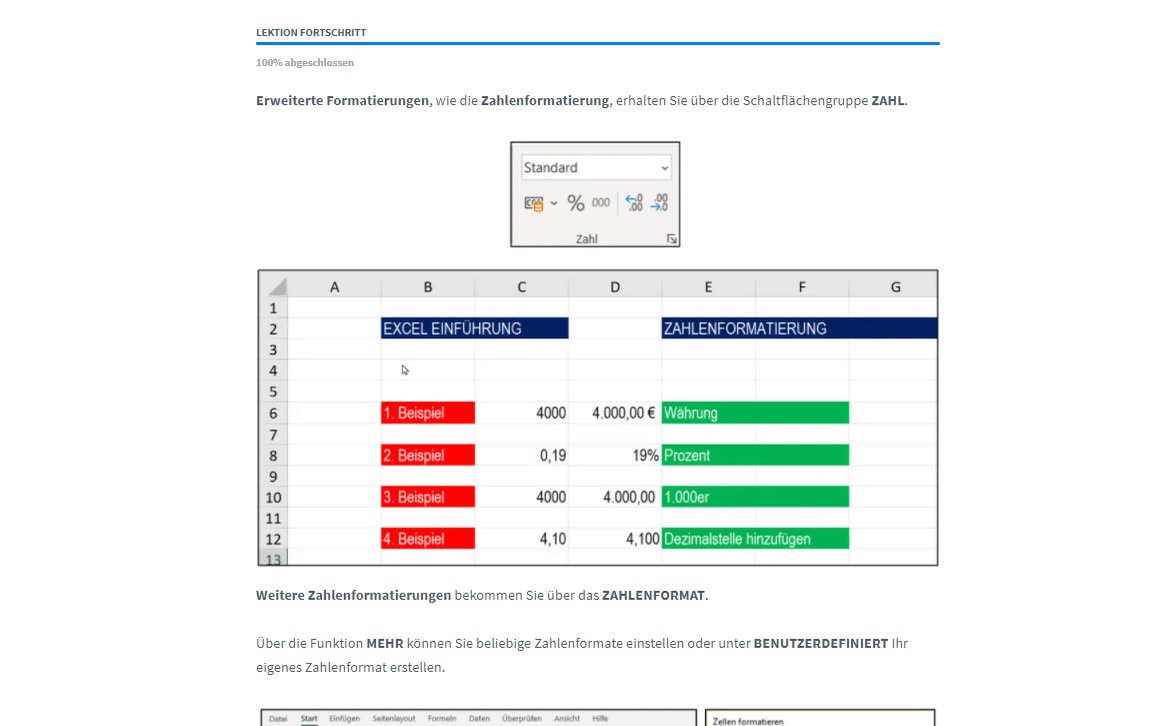
Schulungen zu Microsoft 365 und KI, nah am Arbeitsalltag: als Seminare vor Ort, Inhouse-Schulungen und Webinare – oder digital mit E-Seminaren und Micro-Seminaren in der Lernplattform ENTDECKE/academy.

Wir entwickeln, was Ihr Unternehmen weiterbringt.
Individuelle Software, Automatisierungen und Integrationen, die zu Ihren Abläufen passen – dazu eigene digitale Produkte, die wir selbst konzipieren, entwickeln und betreiben.
Einblicke – so sieht das im Alltag aus
Ein schöner Tag erwartet Sie!
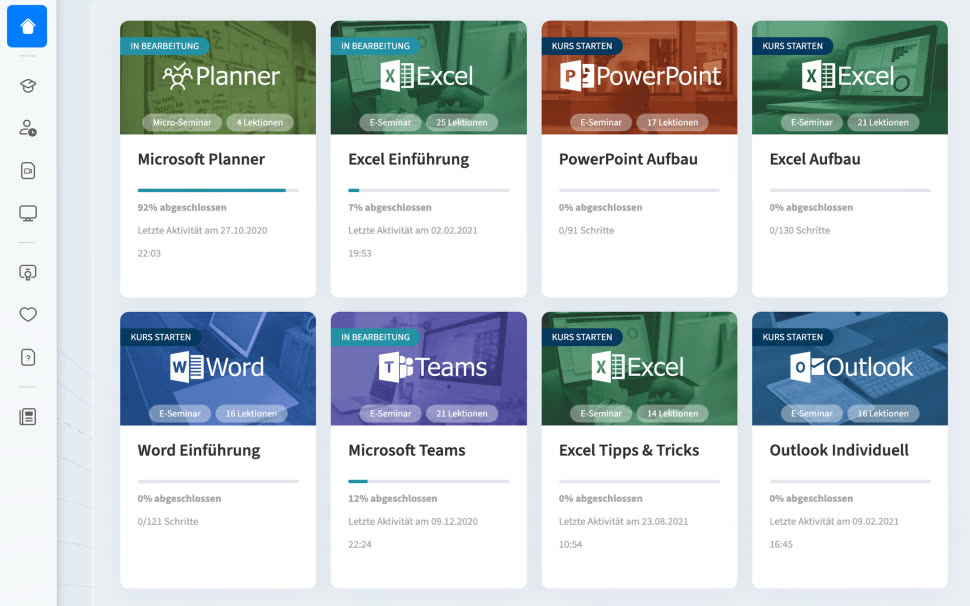
- In BearbeitungPlanner
Microsoft Planner
92% abgeschlossen - In BearbeitungExcel
Excel Einführung
7% abgeschlossen - Kurs startenPowerPoint
PowerPoint Aufbau
0% abgeschlossen - Kurs startenExcel
Excel Aufbau
0% abgeschlossen - Kurs startenWord
Microsoft Word Grundlagen
0% abgeschlossen - In BearbeitungTeams
Microsoft Teams
12% abgeschlossen
Kurs fortsetzen
Excel EinführungQuiz zur DateneingabeQuiz starten
- PFolie aus- bzw. einblendenPowerPoint · Grundlagen
- WDokumentvorlagen öffnenWord · Grundlagen
- OE-Mail zurückrufenOutlook · Tipps & Tricks
- ETabelle per Tastatur umrandenExcel · Tipps & Tricks
- EGanze Zeilen oder Spalten per Tastatur markierenExcel · Grundlagen
- WBestimmte Seiten druckenWord · Grundlagen
- OSignatur nachträglich einfügenOutlook · Grundlagen
- OSignaturen für mehrere KontenOutlook · Aufbau
- WGroß- und Kleinschreibung ändernWord · Tipps & Tricks
OutlookSeminareWebinare
- OMicrosoft Outlook individuellSeminar · Webinar · E-Seminar
- OMicrosoft Outlook Tipps & TricksSeminar · Webinar · E-Seminar
Kurs · OutlookMicrosoft Outlook individuell
Für alle, die mit Outlook mehr als E-Mails schreiben: E-Mails, Termine, Aufgaben und Kontakte im Zusammenhang nutzen.
- Format
- Seminar · Webinar · E-Seminar
- Niveau
- Grundlagen
- Inhalte
- E-Mail · Kalender · Aufgaben · Kontakte
Ablauf: Defektmeldung (Beispiel)
- ◎Meldung im FormularMicrosoft Forms mit Pflichtfeldern
- ▤Eintrag in der ListeDer Flow legt den Eintrag in Lists an
- ✉Nachricht in TeamsIm Kanal des zuständigen Teams
Leistungen
Was wir für Ihr Unternehmen tun
Lösungen
Vom Anliegen aus gedacht: Abläufe analysieren, automatisieren und die digitale Zusammenarbeit umsetzen.
Lösungen ansehenLernen
Schulungen zu Microsoft 365 und KI – vor Ort, live online oder digital im eigenen Tempo.
Schulungen ansehenBeratung & Betreuung
Laufende Betreuung von Servern, Netzwerk und Microsoft 365 – dazu Beratung für Einführung und Veränderung.
Betreuung und BeratungIT-Security
Sichere Anmeldung, Identitäten und Berechtigungen, Schutz vor Angriffen und technischer Datenschutz.
Sichere AnmeldungEntwicklung
Wiederkehrende Abläufe automatisieren – mit Formularen, Listen und Power Automate in Microsoft 365.
Automatisierung ansehen
Nach Anliegen
Wo möchten Sie anfangen?
Zu Microsoft 365 wechseln
Vom Dateiserver nach Microsoft 365 – in Etappen und mit Schulung für Ihr Team.
Einführung und MigrationKI sicher einführen
Richtlinien, Datenschutz und passende Werkzeuge klären, bevor KI im Arbeitsalltag ankommt.
KI im UnternehmenFeste IT-Betreuung finden
Laufende Betreuung Ihrer bestehenden IT im vereinbarten Umfang – ohne Hardwareverkauf.
IT-SystembetreuungSicherheit verbessern
Berechtigungen ordnen, Anmeldung absichern und Microsoft 365 auf Sicherheit und Governance prüfen lassen.
Sicherheit und GovernanceProzesse digitalisieren
Abläufe aufnehmen, mit vorhandenen Werkzeugen abbilden und Routinearbeit automatisieren.
Digitalisierung & ProzesseTeam schulen
Microsoft 365 und Office als Inhouse-Schulung nur für Ihr Team – an Ihren Beispielen.
Inhouse-Schulungen
Arbeitsweise
So arbeiten wir mit Ihnen
Umfang und Vorgehen legen wir gemeinsam mit Ihnen fest.
Gespräch
Wir klären, worum es geht und welcher Einstieg passt: Analyse, Umsetzung, Schulung oder Betreuung.
Bestandsaufnahme
Je nach Vorhaben sehen wir uns zuerst an, was schon da ist – Umgebung, Abläufe oder Berechtigungen.
Umsetzung
Wir setzen um oder begleiten Ihr Team dabei – einzelne Bausteine oder das ganze Vorhaben.
Schulung & Betreuung
Wir schulen Ihre Mitarbeitenden und übernehmen auf Wunsch die laufende Betreuung im vereinbarten Umfang.
Schulungen
Lernen im passenden Format
Schulungen zu Microsoft 365 und KI – vom Kurs im eigenen Tempo bis zur Schulung nur für Ihr Team.
E-Seminare
Einen ganzen Kurs im eigenen Tempo lernen – mit Lektionen, Quizzes und Lernfortschritt.
Webinare
Live und ortsunabhängig lernen, mit Fragen, die sofort beantwortet werden.
Seminare vor Ort
Ein Kurs aus unserem Katalog als Präsenzseminar an Ihrem Standort.
Inhouse-Schulungen
Inhalte aus Ihren Aufgaben, zusammengestellt nur für Ihr Team.
Kontakt
Sprechen wir über Ihr Vorhaben
Rufen Sie uns an oder schreiben Sie uns. Auf der Kontaktseite schildern Sie Ihr Anliegen oder fordern einen Rückruf an.