Microsoft 365
Microsoft 365 sicher im Arbeitsalltag nutzen
Wie lernen Ihre Teams, Microsoft 365 im Arbeitsalltag sicher zu nutzen? Mit Schulungen für Anwenderinnen, Anwender und Teams – als E-Learning, im Webinar oder als Seminar bei Ihnen vor Ort, von Outlook und Excel bis Teams und SharePoint.
Worum es geht
Microsoft 365 ist kein einzelnes Programm, sondern ein gemeinsamer Arbeitsplatz aus Mail, Dateien, Chat und Office-Anwendungen.
Wer weiß, wie Outlook, Teams, OneDrive und SharePoint zusammenspielen, arbeitet ruhiger und sicherer: Dateien liegen an einem Ort, Abstimmungen laufen nicht nebenher per Mail, und Routinearbeit in Excel oder Word geht schneller. Genau dort setzen unsere Schulungen an – an den Aufgaben, die im Alltag tatsächlich anfallen.
Zusammenspiel
Ein Microsoft-365-Arbeitsplatz auf einen Blick
Hinter den einzelnen Anwendungen stehen zwei Dinge: Ihr Konto und die Gruppen, in denen Sie Mitglied sind. Was am Konto hängt, ist persönlich. Was an einer Gruppe hängt, gehört dem Team. Wählen Sie einen Baustein: Die Karte zeigt, was er braucht, und das Panel führt zur passenden Vertiefung.
Konto und Gruppen · Mitglieder eines Teams
Microsoft 365-Gruppe
Eine Microsoft 365-Gruppe ist eine Mitgliederliste, die zugleich Zugriff auf mehrere Dienste gibt: Team, SharePoint-Website, Gruppenpostfach, Planner und OneNote. Wer Mitglied wird, bekommt den Zugriff auf alles zusammen.
- Wird gebraucht von
Illustrative Beispielarchitektur. Vereinfachte Übersicht nach Microsoft Learn (Stand Oktober 2026), keine reale Umgebung. Nicht abgebildet sind unter anderem private und freigegebene Kanäle, Gäste, Lizenzen im Einzelnen und Richtlinien der Administration – das vertiefen die verlinkten Seiten. Microsoft 365, Microsoft Entra ID, Outlook, OneDrive, SharePoint, Teams, Planner, Copilot, Word, Excel und PowerPoint sind Marken der Microsoft Corporation.
Beispielarchitektur als Text
- Ihr Konto (Konto und Gruppen) – Mit einem Konto melden Sie sich an allen Diensten an. Konten und Gruppen liegen in Microsoft Entra ID, dem Verzeichnis Ihres Unternehmens. Wird gebraucht von: Word, Excel, PowerPoint, Outlook, OneDrive, Microsoft 365 Copilot.
- Microsoft 365-Gruppe (Konto und Gruppen) – Eine Microsoft 365-Gruppe ist eine Mitgliederliste, die zugleich Zugriff auf mehrere Dienste gibt: Team, SharePoint-Website, Gruppenpostfach, Planner und OneNote. Wer Mitglied wird, bekommt den Zugriff auf alles zusammen. Wird gebraucht von: Teams, SharePoint-Website, Planner, Gruppenpostfach.
- Word, Excel, PowerPoint (Persönlich) – Die Office-Anwendungen sind mit Ihrem Konto verbunden. Gespeichert wird im eigenen OneDrive oder direkt in der Ablage eines Teams. Braucht: Ihr Konto.
- Outlook (Persönlich) – Das persönliche Postfach mit Kalender gehört zu Ihrem Konto. Gemeinsame Postfächer und Gruppenkalender sind davon getrennt. Braucht: Ihr Konto.
- OneDrive (Persönlich) – Die persönliche Ablage gehört zu Ihrem Konto. Wird das Konto gelöscht, erhält standardmäßig die eingetragene Führungskraft für eine begrenzte Zeit Zugriff, danach wird das OneDrive gelöscht. Was dem Team gehört, liegt deshalb besser im Team. Braucht: Ihr Konto.
- Microsoft 365 Copilot (Persönlich) – Mit einer Microsoft 365 Copilot-Lizenz greift Copilot über Microsoft Graph auf Inhalte zu – nur auf die, die Sie selbst öffnen dürfen. Zu weit gefasste Freigaben werden dadurch schneller sichtbar. Copilot Chat ohne diese Lizenz nutzt Microsoft Graph nicht. Braucht: Ihr Konto.
- Teams (Gemeinsam im Team) – Jedes Team ist mit einer Microsoft 365-Gruppe verbunden. Die Dateien seiner Kanäle liegen auf der SharePoint-Website des Teams. Braucht: Microsoft 365-Gruppe, SharePoint-Website.
- SharePoint-Website (Gemeinsam im Team) – Die Website entsteht mit dem Team. Mitglieder der Gruppe sind automatisch Mitglieder der Website, jeder Standardkanal hat dort einen Ordner. Braucht: Microsoft 365-Gruppe. Wird gebraucht von: Teams.
- Planner (Gemeinsam im Team) – Ein Plan in Planner ist einer Microsoft 365-Gruppe zugeordnet; eine Gruppe kann mehrere Pläne haben. Dateien zu den Aufgaben liegen in der SharePoint-Bibliothek der Gruppe. Braucht: Microsoft 365-Gruppe.
- Gruppenpostfach (Gemeinsam im Team) – Zur Gruppe gehören ein gemeinsames Postfach und ein Kalender. Wird die Gruppe über Teams angelegt, ist das Postfach in Outlook standardmäßig ausgeblendet. Braucht: Microsoft 365-Gruppe.
Typische Abläufe
- Eigene Datei: Word, Excel, PowerPoint → OneDrive – Ein Entwurf, an dem Sie allein arbeiten, liegt im eigenen OneDrive. Andere sehen ihn erst, wenn Sie ihn teilen.
- Datei im Team: Ihr Konto → Microsoft 365-Gruppe → Teams → SharePoint-Website – Über Ihre Mitgliedschaft in der Gruppe sehen Sie das Team und seine Kanäle. Eine Datei im Kanal liegt auf der SharePoint-Website des Teams. Alle Mitglieder können sie öffnen, auch wenn Sie das Unternehmen verlassen.
- Copilot fragt: Ihr Konto → Microsoft 365 Copilot → SharePoint-Website – Copilot sucht mit Ihren Berechtigungen. Was Sie nicht öffnen dürfen, findet er nicht. Was versehentlich für alle freigegeben ist, findet er dagegen schnell.
Anwendungen
Die Bausteine, die wir schulen
Zu jeder dieser Anwendungen gibt es Kurse im ENTDECKE-Katalog – vom Einstieg bis zu Tipps und Tricks für Fortgeschrittene.
- Microsoft 365
- OutlookE-Mail, Kalender, Aufgaben
- TeamsChat, Besprechungen, Zusammenarbeit
- SharePointAblage und Intranet für Teams
- OneDriveEigene Dateien, Freigaben
- ExcelTabellen, Funktionen, Pivot
- WordDokumente, Serienbriefe
- PowerPointPräsentationen
- OneNoteNotizen
- PlannerAufgaben im Team
- FormsUmfragen und Formulare
Kurskatalog
Kurse nach Anwendung
Wählen Sie eine Anwendung – im Katalog sehen Sie Inhalte und die verfügbaren Formate je Kurs.
Lernformate
So lernen Ihre Teams
Dieselben Themen in unterschiedlichen Formaten – je nachdem, wie viel Zeit zur Verfügung steht und wie Ihr Team am besten lernt. Alle Formate im Vergleich stehen unter Schulungen.
E-Learning
Lektionen mit Videos oder in Textform, kurze Quizzes zur Selbstkontrolle sowie Übungsdateien und Tipps zum Download. Das Tempo bestimmen Sie.
Webinar
Live und online: kurze Lerneinheiten, Fragen werden direkt beantwortet, ohne Anreise zum Seminarort.
Seminar vor Ort
Bei Ihnen im Haus, mit Beispielen aus Ihrem Arbeitsalltag statt Standardübungen. Sensible Daten bleiben im Unternehmen.
Micro-Learning
Für eine konkrete Aufgabe statt eines ganzen Kurses – kurz, gezielt, sofort anwendbar.
ENTDECKE Lernwelt
Nach der Schulung weiterlernen
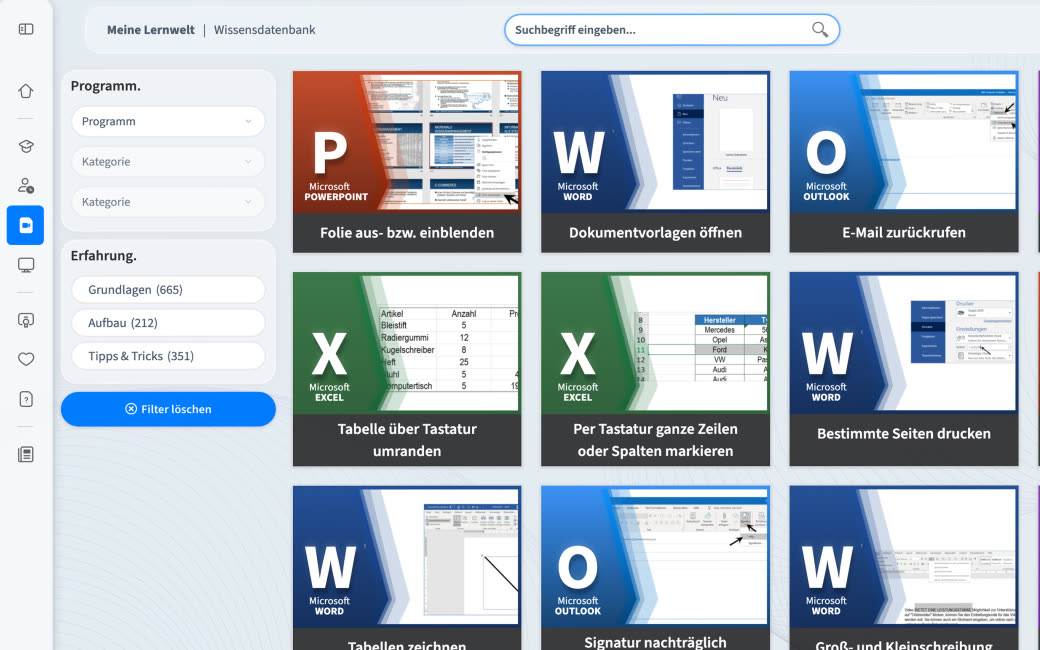
In der ENTDECKE Lernwelt finden Teilnehmende ihre freigeschalteten Kurse mit Lektionen, Quizzes und Lernfortschritt. Die Wissensdatenbank ergänzt das mit kurzen Lernvideos und Anleitungen – über Suchbegriffe und Filter schnell zu finden, wenn im Alltag eine Frage auftaucht.
- Kurse mit Lektionen, Quizzes und Lernfortschritt
- Wissensdatenbank mit kurzen Anleitungen zu Outlook, Excel, Word und PowerPoint
- Kurse auch für Ihre eigene Lernplattform (SCORM, xAPI)
Themen
Microsoft 365 im Detail
Einzelne Anwendungen und Fragen rund um Einführung, Sicherheit und KI – jeweils mit passenden Kursen.
Microsoft Teams
Kanäle, Besprechungen und Dateien mit Struktur.
Microsoft Outlook
Mail, Kalender, Aufgaben und gemeinsame Postfächer.
OneDrive for Business
Die eigene Ablage – und wann eine Datei ins Team gehört.
Planner, To Do, Lists und Forms
Welches Werkzeug für Aufgaben, Listen und Umfragen passt.
Einführung und Migration
Der Weg vom Dateiserver nach Microsoft 365.
Einführung und Adoption
Damit Werkzeuge nach der Einführung genutzt werden.
Sicherheit und Governance
Grundregeln für Anmeldung, Berechtigungen und Freigaben.
Microsoft Copilot
Gut vorbereitet in den KI-Einsatz starten.
Ablauf
Von der Anfrage zur Schulung
Bedarf klären
Welche Anwendungen, welche Vorkenntnisse, welches Ziel? Das besprechen wir kurz mit Ihnen.
Format und Inhalte wählen
Kurs aus dem Katalog oder zugeschnittene Inhalte – als E-Learning, Webinar oder vor Ort.
Termin und Umfang abstimmen
Sie erhalten ein Angebot für Teilnehmerzahl, Dauer und Format.
Schulen und vertiefen
Nach der Schulung bleibt die Lernwelt zum Nachschlagen und Wiederholen.
Über Schulungen hinaus
Beratung, Einführung und Betreuung
Neben Schulungen begleiten wir Unternehmen rund um Microsoft 365 – auf Anfrage, einzeln oder zusammen beauftragbar. Umfang und Vorgehen legen wir mit Ihnen fest.
Microsoft 365 Beratung
Bestandsaufnahme der eigenen Umgebung, Sicherheit und Governance, Optimierung der Nutzung.
Microsoft 365 Consulting
Begleitung bei Strategie, Governance sowie Adoption und Change in der Einführung.
Einführung und Migration
Microsoft 365 einführen und Dateien, Postfächer und Ablagen umziehen.
Administration im Betrieb
Laufende Administration Ihres Mandanten im Rahmen der IT-Systembetreuung.
Häufige Fragen
Für wen sind die Microsoft-365-Schulungen gedacht?
Für Mitarbeitende, die Microsoft 365 im Arbeitsalltag nutzen – vom Einstieg bis zu Fortgeschrittenen. Die Kurse sind nach Anwendung und Niveau gegliedert, etwa Einführung, Aufbau sowie Tipps und Tricks.
Kann die Schulung bei uns im Unternehmen stattfinden?
Ja. Seminare vor Ort finden an Ihrem Standort statt und arbeiten mit Beispielen aus Ihrem Alltag. Welche Formate es für einen Kurs gibt, steht im Kurskatalog.
Gibt es die Kurse auch digital?
Die Kurse gibt es je nach Thema als E-Learning in der ENTDECKE Lernwelt oder als Webinar. Für eigene Lernplattformen stehen Kurse als SCORM- oder xAPI-Paket zur Verfügung, siehe LMS: SCORM / xAPI.
Was gehört ins OneDrive, was in Teams oder SharePoint?
Faustregel: Was nur Sie betrifft, liegt im eigenen OneDrive. Was dem Team gehört oder auch ohne Sie weiter gebraucht wird, liegt im Team – also auf der SharePoint-Website dahinter. Ausführlich erklärt das die Seite OneDrive for Business.
Bieten Sie auch Beratung zu Microsoft 365 an?
Ja. Wir beraten zur Bestandsaufnahme, zu Sicherheit und Governance und zur Nutzung, begleiten Einführung und Migration und übernehmen auf Wunsch die laufende Administration. Was eine Beratung klärt, steht unter Microsoft 365 Beratung; Ihr Anliegen schildern Sie uns über die Kontaktseite.
Welche Schulung passt zu Ihrem Team?
Erzählen Sie uns, woran Ihr Team arbeitet – wir schlagen passende Kurse und Formate vor oder sprechen mit Ihnen über Beratung, Einführung und Betreuung. Telefon 07131-618726-0.