IT-Systembetreuung · Support
IT-Support, der Ihre Umgebung kennt
Die Anmeldung klemmt, eine Anwendung startet nicht, ein Zugriff fehlt: Wir unterstützen Ihr Team bei Fragen und Problemen im IT-Alltag. Wie Sie uns erreichen und zu welchen Zeiten, vereinbaren wir gemeinsam.
Worum es geht
Guter Support löst nicht nur das Problem von heute – er verhindert das von morgen.
Themen
Wobei wir unterstützen
Typische Anliegen aus dem Arbeitsalltag – IT-Support ist individuell beauftragbar. Welche Systeme und Anwendungen einbezogen sind, legen wir in der Vereinbarung fest.
Anmeldung und Konten
Gesperrte Konten, vergessene Kennwörter, Probleme mit der mehrstufigen Anmeldung.
Anwendungen
Programme, die nicht starten, hängen oder Fehlermeldungen zeigen.
Microsoft 365 im Alltag
Fragen zu Outlook, Teams, OneDrive und SharePoint – von der Synchronisierung bis zum Teilen von Dateien.
Abstimmung mit Lieferanten
Wenn Hardware oder ein externer Dienst die Ursache ist, stimmen wir uns mit dem Lieferanten ab.
Ablauf
Vier Anliegen, ein Weg
Jedes Anliegen durchläuft dieselben Stationen: melden, einordnen, lösen oder weitergeben, Ursache festhalten. Eingeordnet wird nach zwei Fragen – Wie viele sind betroffen? und Kann weitergearbeitet werden? Ein möglicher Sicherheitsvorfall geht allem anderen vor. Wählen Sie ein Anliegen. Vereinfachtes Beispiel; welche Schritte wir in Ihrer Umgebung übernehmen und über welchen Weg Sie uns erreichen, wird vereinbart.
Eine Person kann nicht arbeiten. Dringend für sie, aber kein Notfall für alle. Die eigentliche Gefahr: Jemand gibt sich am Telefon als Kollegin aus, um ein fremdes Konto zu übernehmen. Für den Neustart der Anmeldung sieht Microsoft einen befristeten Zugriffspass vor (Microsoft Learn).
- Meldet: neues Handy – die Anmeldung fragt nach der alten AppCodes und Kennwörter gehören nie in eine Mail oder einen Chat – auch nicht an den Support.
- Meldet: Programm startet nach dem Neustart nicht
- Meldet: Display des Notebooks bleibt schwarz
- Meldet: Link in einer verdächtigen Mail geöffnet und Kennwort eingegeben
- Einordnen: Wer ist betroffen, kann weitergearbeitet werden?Eine Person betroffen, die übrigen arbeiten normal.
- Identität der Person über einen zweiten, bekannten Weg prüfenRückruf unter der bekannten Nummer oder persönliche Bestätigung – nicht über den Weg, über den die Anfrage kam.
- Befristeten Zugriffspass ausstellen; neue Methode registrieren, alte entfernenMicrosoft Entra ID: eine zeitlich begrenzte Kennung, mit der sich die Person anmeldet und die neue Methode einrichtet. Die alte Methode wird danach entfernt.
- Konto sperren oder Kennwort zurücksetzen, aktive Sitzungen beenden
- Anmeldemethoden, Weiterleitungen und Posteingangsregeln prüfen
- Prüfen: ein Gerät oder alle mit demselben Update?
- Umgehung einrichten, damit weitergearbeitet werden kann
- Daten gesichert? Vorhandenes Ersatzgerät einrichten
- Fehlerbild und Gerätedaten an Lieferant oder Hersteller weitergeben
- Lieferant repariert oder tauscht – Hersteller liefert eine Korrektur
- Ursache festhalten und Wiederholung vermeidenVorbeugen: eine zweite Anmeldemethode hinterlegen, damit ein Gerätewechsel kein Ausfall mehr ist.
Die Person arbeitet wieder – und das alte Handy hat keinen Zugang mehr.
Alle Szenarien als Text
Neues Handy, Anmeldung klappt nicht – Eine Person kann nicht arbeiten. Dringend für sie, aber kein Notfall für alle. Die eigentliche Gefahr: Jemand gibt sich am Telefon als Kollegin aus, um ein fremdes Konto zu übernehmen. Für den Neustart der Anmeldung sieht Microsoft einen befristeten Zugriffspass vor (Microsoft Learn).
- Meldet: neues Handy – die Anmeldung fragt nach der alten App: Codes und Kennwörter gehören nie in eine Mail oder einen Chat – auch nicht an den Support.
- Einordnen: Wer ist betroffen, kann weitergearbeitet werden?: Eine Person betroffen, die übrigen arbeiten normal.
- Identität der Person über einen zweiten, bekannten Weg prüfen: Rückruf unter der bekannten Nummer oder persönliche Bestätigung – nicht über den Weg, über den die Anfrage kam.
- Befristeten Zugriffspass ausstellen; neue Methode registrieren, alte entfernen: Microsoft Entra ID: eine zeitlich begrenzte Kennung, mit der sich die Person anmeldet und die neue Methode einrichtet. Die alte Methode wird danach entfernt.
- Ursache festhalten und Wiederholung vermeiden: Vorbeugen: eine zweite Anmeldemethode hinterlegen, damit ein Gerätewechsel kein Ausfall mehr ist.
Die Person arbeitet wieder – und das alte Handy hat keinen Zugang mehr.
Programm startet nach einem Update nicht – Erst die Reichweite klären. Meldet nur eine Person den Fehler, spricht das eher für eine Ursache am Gerät; melden mehrere denselben Fehler, eher für eine gemeinsame Ursache wie ein Update – und die Dringlichkeit steigt.
- Meldet: Programm startet nach dem Neustart nicht: Fehlermeldung im Wortlaut oder als Bildschirmfoto, dazu: Was hat sich davor geändert?
- Einordnen: Wer ist betroffen, kann weitergearbeitet werden?: Mehrere Meldungen mit demselben Fehler: alle betroffen, höhere Dringlichkeit.
- Prüfen: ein Gerät oder alle mit demselben Update?: Gemeinsamkeit suchen: gleiches Update, gleiche Programmversion, gleicher Standort.
- Umgehung einrichten, damit weitergearbeitet werden kann: Zum Beispiel das Update zurückstellen oder vorübergehend die Webversion nutzen.
- Fehlerbild und Gerätedaten an Lieferant oder Hersteller weitergeben: Fehler mit Version und Fehlermeldung an den Hersteller melden.
- Lieferant repariert oder tauscht – Hersteller liefert eine Korrektur: Die Korrektur kommt vom Hersteller – das bestimmt den Zeitpunkt, nicht der Support.
- Ursache festhalten und Wiederholung vermeiden: Vorbeugen: Updates zuerst auf wenigen Geräten testen, bevor sie alle erhalten.
Das Team arbeitet mit der Umgehung weiter; das nächste Update geht zuerst an einen Testring.
Hardwaredefekt – Lösen heißt hier weitergeben. Reparatur oder Austausch übernimmt der Lieferant. Der Support sorgt dafür, dass die Person bis dahin arbeiten kann und keine Daten verloren gehen.
- Meldet: Display des Notebooks bleibt schwarz: Seit wann? Ist das Gerät gefallen oder nass geworden?
- Einordnen: Wer ist betroffen, kann weitergearbeitet werden?: Eine Person betroffen; Dringlichkeit hängt davon ab, ob ein anderes Gerät da ist.
- Daten gesichert? Vorhandenes Ersatzgerät einrichten: Liegen die Daten in OneDrive oder SharePoint, kann auf einem anderen Gerät sofort weitergearbeitet werden.
- Fehlerbild und Gerätedaten an Lieferant oder Hersteller weitergeben: Seriennummer, Kaufdatum und Fehlerbild – je vollständiger, desto weniger Rückfragen.
- Lieferant repariert oder tauscht – Hersteller liefert eine Korrektur: Garantie, Reparatur oder Austausch regelt der Lieferant.
- Ursache festhalten und Wiederholung vermeiden: Festhalten, welches Gerät betroffen war; häufen sich Defekte bei einem Modell, fällt es auf.
Die Person arbeitet mit einem vorhandenen Ersatzgerät weiter; der Defekt ist mit Gerät und Datum dokumentiert.
Kennwort auf einer gefälschten Seite eingegeben – Sicherheitsvorfall – geht allem anderen vor. Microsoft rät, den Zugriff auf ein kompromittiertes Konto so schnell wie möglich zu blockieren und danach jede Möglichkeit zu schließen, über die ein Angreifer wieder hineinkommt (Microsoft Learn).
- Meldet: Link in einer verdächtigen Mail geöffnet und Kennwort eingegeben: Sofort melden, auch wenn es unangenehm ist. Je früher, desto kürzer kann ein Angreifer das Konto nutzen.
- Einordnen: Wer ist betroffen, kann weitergearbeitet werden?: Möglicher Sicherheitsvorfall: höchste Dringlichkeit, unabhängig davon, wie viele betroffen sind.
- Konto sperren oder Kennwort zurücksetzen, aktive Sitzungen beenden: Das neue Kennwort nicht per Mail schicken – der Angreifer könnte das Postfach lesen.
- Anmeldemethoden, Weiterleitungen und Posteingangsregeln prüfen: Typische Spuren laut Microsoft: unbekannte Anmeldemethoden, Weiterleitungen an fremde Adressen, Regeln, die Mails verschieben.
- Ursache festhalten und Wiederholung vermeiden: Wer hat die Mail noch erhalten? Andere warnen, Absender sperren, Vorfall festhalten.
Der Zugang ist geschlossen, Spuren sind geprüft – und das Team weiß, wie die Mail aussah.
Melden
Was in eine gute Meldung gehört
Diese Angaben helfen, ein Anliegen schnell einzuordnen und Rückfragen zu vermeiden – gleich, über welchen Weg Sie es melden:
- Wer und wo: Name, Gerät, gegebenenfalls Standort
- Was: welches Programm oder welcher Dienst, die Fehlermeldung im Wortlaut oder als Bildschirmfoto
- Seit wann: und was sich davor geändert hat – Update, neues Gerät, neues Kennwort
- Wie schlimm: Können Sie weiterarbeiten? Sind Kolleginnen und Kollegen ebenfalls betroffen?
Wichtig: Schicken Sie niemals Kennwörter oder Bestätigungscodes per Mail oder Chat – auch nicht an uns.
Selbst nachschlagen
Viele Fragen beantwortet ein kurzes Video
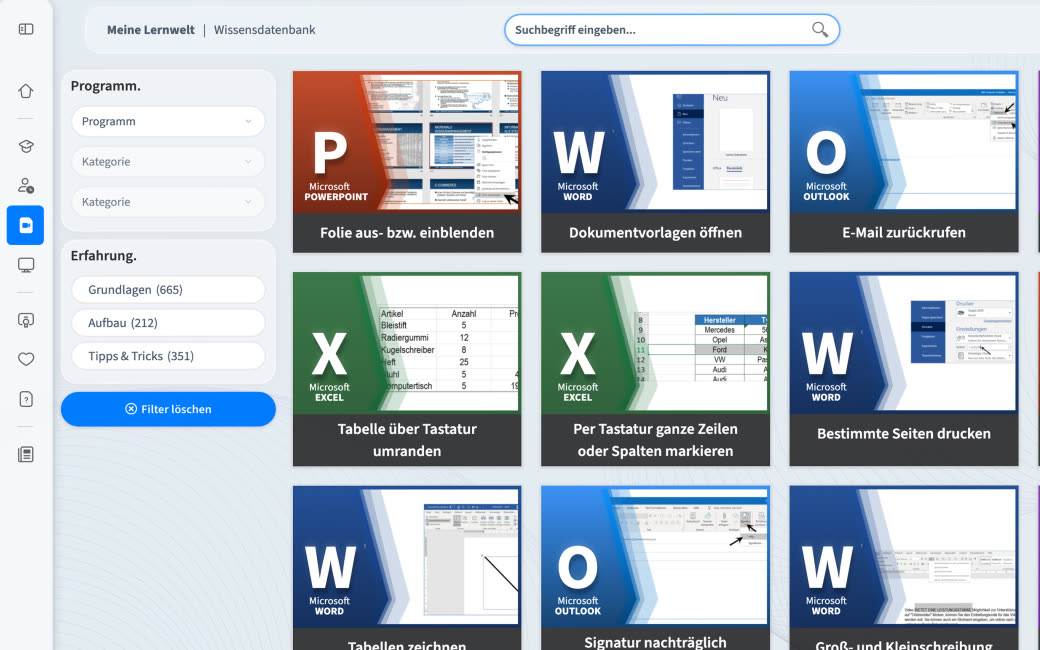
Manche Fragen kommen immer wieder: Wie teile ich eine Datei? Wo finde ich ein freigegebenes Postfach? Für solche Alltagsfragen gibt es die Wissensdatenbank der ENTDECKE Lernwelt – mit kurzen Lernvideos und Anleitungen, über Suchbegriffe und Filter schnell zu finden.
Und wer Microsoft 365 sicher beherrscht, braucht seltener Hilfe. Dafür gibt es Schulungen für Ihr Team – als E-Learning, im Webinar oder vor Ort.
Häufige Fragen
Wie erreichen wir Sie im Supportfall?
Über welche Kanäle und zu welchen Zeiten Sie uns erreichen, vereinbaren wir mit Ihnen und halten es fest. So wissen alle im Team, wohin sie sich wenden.
Was ist dringend, was kann warten?
Zwei Fragen entscheiden: Wie viele sind betroffen, und kann weitergearbeitet werden? Ein Fehler, der das ganze Team aufhält, geht einer einzelnen Druckerfrage vor. Ein möglicher Sicherheitsvorfall – etwa ein auf einer gefälschten Seite eingegebenes Kennwort – geht allem vor. Feste Reaktionszeiten sagen wir auf dieser Seite nicht zu; sie werden vereinbart.
Ich habe auf einen verdächtigen Link geklickt. Was jetzt?
Melden Sie es sofort über den vereinbarten Weg, auch wenn Sie unsicher sind. Haben Sie ein Kennwort eingegeben, muss es zurückgesetzt und das Konto geprüft werden – das Beispiel „Kennwort auf einer gefälschten Seite eingegeben“ oben zeigt die Schritte.
Kommen Sie auch vor Ort?
Ob Unterstützung aus der Ferne, vor Ort oder beides sinnvoll ist, klären wir bei der Vereinbarung.
Was ist, wenn das Problem bei der Hardware liegt?
Dann stimmen wir uns mit Ihrem Hardwarelieferanten oder Dienstleister ab. Wir verkaufen selbst keine Geräte.
Gehört Support auch zu den anderen Bereichen?
Support ist ein eigener Baustein der IT-Systembetreuung und lässt sich mit der Administration von Microsoft 365, Servern oder Benutzerkonten kombinieren.
IT-Support anfragen
Erzählen Sie uns, wo Ihr Team im Alltag Unterstützung braucht – wir stimmen mit Ihnen ab, welche Systeme und Anliegen der Support abdeckt. Telefon 07131-618726-0.
IT-Support anfragenAnrufenAlle Bereiche der IT-Systembetreuung