Wissensmanagement
Wissen, das man findet, wenn man es braucht
Manche Antworten kennt nur eine Person, manche Dateien hat nur ein Postfach. Wissensmanagement sorgt dafür, dass beides geteilt, gepflegt und wiedergefunden wird – mit den Werkzeugen, die Sie schon haben.
Worum es geht
Gutes Wissensmanagement beginnt nicht mit Software, sondern mit der Frage: Wo würde eine neue Kollegin zuerst suchen?
Grundlagen
Zwei Arten von Wissen
Ein Teil des Wissens im Unternehmen ist bereits aufgeschrieben: Handbücher, Vorlagen, Protokolle, Anleitungen. Dieses explizite Wissen ist vorhanden, kann aber über Laufwerke, Postfächer und Chats verstreut sein.
Der andere Teil steckt in Erfahrung und Routine: wie ein Kunde tickt, welcher Trick in Excel Zeit spart, warum ein Ablauf so ist, wie er ist. Dieses implizite Wissen geht verloren, wenn es nie geteilt wird.
Wissensmanagement verbindet beides: Es macht Aufgeschriebenes auffindbar und schafft Anlässe, Erfahrung festzuhalten. Die Unterscheidung von explizitem und implizitem („stillem“) Wissen hat in der Managementliteratur unter anderem Ikujiro Nonaka bekannt gemacht („The Knowledge-Creating Company“, Harvard Business Review).
Was gehört wohin?
Fünf Orte für Wissen – und wofür jeder gedacht ist
Jeder Ort in Microsoft 365 hat einen Zweck. Wählen Sie einen Ort: Was gehört dorthin, welche Regel hilft – und was dort schiefgehen kann. Die technischen Zusammenhänge sind in der Microsoft-Dokumentation beschrieben; die Zuordnung selbst ist eine Empfehlung, die Sie an Ihr Team anpassen.
SharePoint-Seiten und Bibliotheken
Der Ort für Wissen, das bleiben soll: Anleitungen, Vorlagen, Regeln und freigegebene Endfassungen. Jede Bibliothek hat Verantwortliche, die Inhalte aktuell halten.
Gehört hierher
- Anleitungen, Vorlagen, Richtlinien
- Endfassungen statt Zwischenstände
- eine Namensregel, die auch Neue verstehen
- je Bereich eine verantwortliche Person
Typische Fehler
- Freigabelinks für alle in der Organisation – dann ist auch alles für alle auffindbar
- Dieselbe Datei liegt hier und noch einmal in einem Teams-Kanal
- Niemand sortiert Veraltetes aus
Hängt zusammen mit
Alle Bereiche als Text
- SharePoint-Seiten und Bibliotheken – Der Ort für Wissen, das bleiben soll: Anleitungen, Vorlagen, Regeln und freigegebene Endfassungen. Jede Bibliothek hat Verantwortliche, die Inhalte aktuell halten. Maßnahmen: Anleitungen, Vorlagen, Richtlinien; Endfassungen statt Zwischenstände; eine Namensregel, die auch Neue verstehen; je Bereich eine verantwortliche Person. Risiken: Freigabelinks für alle in der Organisation – dann ist auch alles für alle auffindbar; Dieselbe Datei liegt hier und noch einmal in einem Teams-Kanal; Niemand sortiert Veraltetes aus.
- Teams-Kanal – Der Ort für die laufende Arbeit: Fragen, Absprachen, Entwürfe. Die Dateien eines Standardkanals liegen technisch in einem Ordner der SharePoint-Website des Teams; private und freigegebene Kanäle haben jeweils eine eigene Website (Microsoft Learn). Maßnahmen: Absprachen und Fragen zum Thema; Projektdateien in Arbeit; Ergebnisse als Beitrag zusammenfassen und dauerhaft ablegen. Risiken: Die Antwort steckt im Chatverlauf und ist nach Wochen nicht mehr auffindbar; Ein privater Kanal für Dinge, die das ganze Team betreffen – seine Dateien sieht nur der Kanal; Wichtiges läuft im Einzelchat statt im Kanal.
- OneNote-Notizbuch – Gut für Wissen, das wächst: Besprechungsprotokolle, Checklisten, Schritt-für-Schritt-Notizen eines Ablaufs. Entscheidend ist, wo das Notizbuch liegt: im Team, nicht im persönlichen Speicher einer Person. Maßnahmen: Protokolle mit Datum und Entscheidungen; Checklisten für wiederkehrende Abläufe; Einarbeitungsnotizen für neue Kolleginnen und Kollegen. Risiken: Das Team-Notizbuch ist in Wahrheit das persönliche Notizbuch einer Person; Abschnitte ohne Datum – niemand weiß, was noch gilt.
- OneDrive – Der Ort für eigene Entwürfe und Dateien, die (noch) niemand sonst braucht. Was das Team braucht, gehört nicht hierher: Wird das Konto einer Person gelöscht, bleibt ihr OneDrive standardmäßig 30 Tage erhalten, die vorgesetzte Person erhält Zugriff, sofern sie hinterlegt ist, danach wird es gelöscht (Microsoft Learn). Auch Dateien, die in einem Teams-Chat geteilt werden, liegen im OneDrive der teilenden Person und sind nur für die Personen im Chat freigegeben (Microsoft Support) – Teamwissen gehört deshalb in den Kanal. Maßnahmen: eigene Entwürfe; Dateien, die gezielt an einzelne Personen geteilt werden. Risiken: Wichtige Vorlagen liegen nur im OneDrive einer Person; Beim Austritt wird zu spät nachgesehen, was das Team noch braucht; Wichtige Dateien werden im Chat statt im Kanal geteilt – sie liegen dann im OneDrive einer Person.
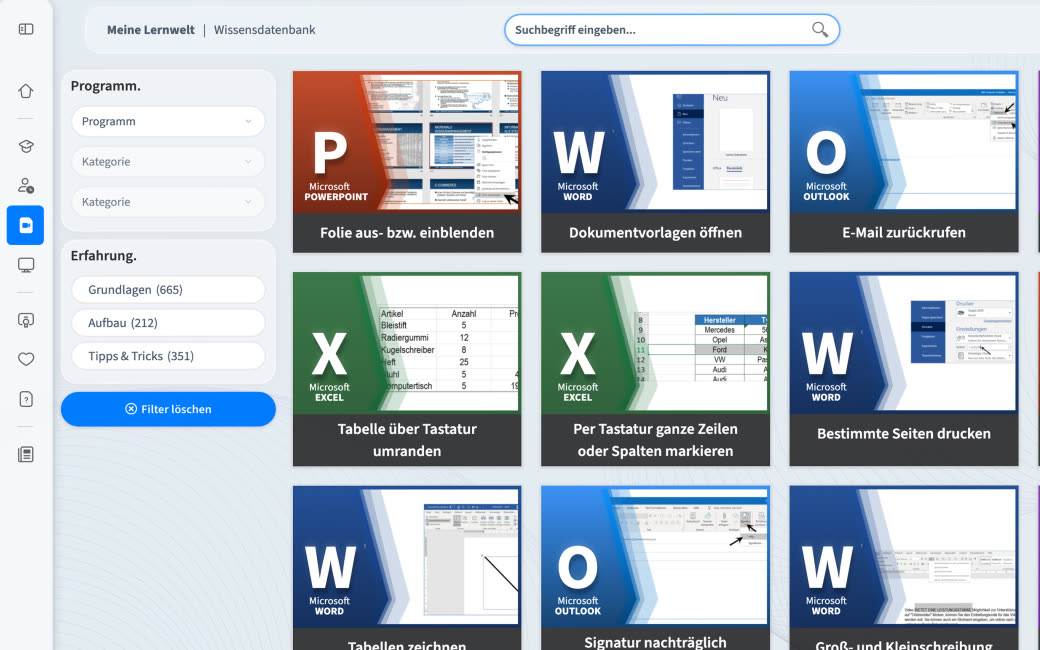
- ENTDECKE Lernwelt – Für die vielen kleinen Fragen zur Bedienung – wie war noch mal der Serienbrief? – muss niemand eine eigene Sammlung aufbauen: Die Wissensdatenbank der Lernwelt bietet kurze Lernvideos und Anleitungen mit Suche und Filtern. Maßnahmen: Bedienfragen zu Word, Excel, Outlook, Teams und Co.; Kurse zum Nachholen von Grundlagen. Risiken: Eigene, schnell veraltende Bedienanleitungen neben der Wissensdatenbank.
Bausteine
Was eine Wissensablage tragfähig macht
Eine klare Struktur
Wenige, verständliche Orte statt vieler Ordner. Namen, die auch Neue verstehen.
Verantwortliche
Zu jedem Bereich gibt es jemanden, der Inhalte aktuell hält und Veraltetes aussortiert.
Auffindbarkeit
Suche, Filter und sprechende Titel – damit Antworten schnell gefunden werden.
Teilen als Routine
Protokolle, Anleitungen und Erfahrungen werden dort abgelegt, wo das Team sie erwartet – nicht im eigenen Postfach.
Befähigung
Wer die Werkzeuge sicher bedienen kann, legt auch richtig ab. Schulungen sind deshalb Teil des Wissensmanagements.
Wissen und KI
Was gut abgelegt ist, findet auch die KI – und nur das
Assistenzsysteme wie Microsoft 365 Copilot beantworten Fragen aus den Inhalten Ihres Unternehmens. Laut Microsoft zeigt Copilot dabei nur Unternehmensdaten an, die die fragende Person mindestens anzeigen darf; Microsoft betont deshalb, wie wichtig es ist, die Berechtigungsmodelle etwa in SharePoint richtig zu nutzen (Microsoft Learn).
Daraus folgt dreierlei: Was nur in einem Postfach oder OneDrive liegt, kann die KI anderen nicht liefern. Was zu weit freigegeben ist, kann in Antworten auftauchen, für die es nicht gedacht war. Und veraltete Fassungen führen zu veralteten Antworten – Microsoft weist selbst darauf hin, dass generierte Antworten nicht garantiert zutreffen und geprüft werden sollten. Wissensmanagement ist damit die Grundlage dafür, dass KI im Unternehmen brauchbare Antworten gibt.
Heute verfügbar
Die Wissensdatenbank der ENTDECKE Lernwelt
Für eine besondere Art von Wissen haben wir eine eigene Lösung: die vielen kleinen Fragen rund um Office-Anwendungen. Wie war noch mal der Serienbrief? Wo stelle ich das Zahlenformat um?
In der Wissensdatenbank finden Mitarbeitende über Suchbegriffe und Filter kurze Lernvideos und Anleitungen zu Aufgaben in Word, Excel, PowerPoint, Outlook und weiteren Anwendungen – mitten im Arbeitstag, ohne einen ganzen Kurs zu starten.
- Suche und Filter nach Anwendung und Thema
- kurze Lernvideos und Schritt-für-Schritt-Anleitungen
- Teil der ENTDECKE Lernwelt
Kurse
Die Werkzeuge sicher nutzen
Schulungen zu den Anwendungen, in denen Wissen im Team abgelegt und geteilt wird.
Unser Angebot
Begleitung beim Aufbau
Den Aufbau begleiten wir auf Anfrage – von der Struktur bis zur eingerichteten Ablage. Umfang und Vorgehen legen wir mit Ihnen fest. Welche Datei in die persönliche und welche in die gemeinsame Ablage gehört, erklärt die Seite zu OneDrive for Business.
Wissensablage aufbauen
Gemeinsam festlegen, was wohin gehört, und die Ablage einrichten.
SharePoint- und Teams-Strukturen planen
Bereiche, Berechtigungen und Namensregeln, die zum Unternehmen passen.
Dateiablagen neu ordnen
Gewachsene Laufwerke sichten und in eine neue Struktur überführen.
Häufige Fragen
Brauchen wir eine eigene Wissensmanagement-Software?
Nicht unbedingt. SharePoint, Teams und OneNote können genügen, wenn klar geregelt ist, was wohin gehört. Eine eigene Software lohnt sich erst, wenn diese Grundlagen stehen.
Was passiert mit Wissen im OneDrive, wenn jemand das Unternehmen verlässt?
Wird das Benutzerkonto gelöscht, bleibt das OneDrive standardmäßig 30 Tage erhalten, und die eingetragene Führungskraft erhält Zugriff. Besser ist, Wissen gar nicht erst nur dort abzulegen – und beim Austritt rechtzeitig zu prüfen, was das Team noch braucht. Die Einzelheiten erklärt die Seite zu OneDrive for Business, den Ablauf beim Austritt IT-Offboarding.
Brauchen wir Wissensmanagement, wenn wir Copilot einführen?
Gerade dann. Copilot beantwortet Fragen aus den Inhalten, auf die eine Person Zugriff hat. Sind diese verstreut, veraltet oder zu weit freigegeben, werden es die Antworten auch. Ordnung in Ablage und Berechtigungen ist deshalb eine Voraussetzung, keine Kür. Mehr dazu auf der Seite zu Microsoft Copilot.
Was ist der Unterschied zwischen Wissensdatenbank und Kurs?
Ein Kurs vermittelt ein Thema von Grund auf. Die Wissensdatenbank beantwortet eine einzelne Frage in kurzer Zeit – sie ist zum Nachschlagen gedacht.
Unterstützen Sie beim Aufbau einer Ablagestruktur?
Ja. Wir legen mit Ihnen fest, was wohin gehört, planen SharePoint- und Teams-Strukturen und ordnen gewachsene Dateiablagen neu – individuell auf Anfrage. Dazu kommen Schulungen zu SharePoint, Teams, OneNote und OneDrive sowie die Wissensdatenbank in der Lernwelt.
Wo geht in Ihrem Team gerade Wissen verloren?
Schildern Sie uns die Situation – wir besprechen mit Ihnen, ob eine Schulung, die Wissensdatenbank oder die Begleitung beim Aufbau Ihrer Ablage am besten hilft. Telefon 07131-618726-0.